
Con el tiempo, todos los elementos de calendario guardados pueden sumar un gran número y ocupar una gran cantidad de espacio en el archivo de datos. Para liberar parte de este espacio, puede reducir el número de elementos guardados archivándolos o eliminándolos.
Archivo los elementos del calendario
El proceso de archivado elimina los elementos del archivo de datos después de realizar primero una copia de seguridad de los elementos en otro archivo de datos de Outlook (.pst).
En la pestaña Archivo, haga clic en Herramientas de limpieza y, a continuación, haga clic en Archivo.
Nota
Algunas organizaciones desactivan la posibilidad de que los usuarios creen Files de datos de Outlook (.pst) que se usan para archivar elementos. Si no ve el comando Archivo, es posible que su organización haya desactivado esta característica.
Haga clic en Archivo esta carpeta y todas las subcarpetas.
Si ha creado calendarios adicionales, al seleccionar esta configuración se archivarán los elementos de esos calendarios.En la lista de carpetas, haga clic en Calendar.
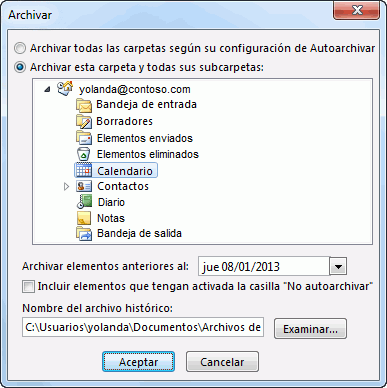
En la Archivo elementos anteriores a la lista, seleccione la fecha que desee. Para archivar todo, seleccione una fecha en el futuro.
Si lo desea, active la casilla Incluir elementos con "No autoarchivar" .
Si activa esta casilla, se archivará todo, como los elementos que haya marcado como excepciones a Autoarchivar.Puede aceptar la ubicación del archivo donde se guarda el archivo, o puede ir a otra carpeta y proporcionar el nombre de archivo que prefiera.
Nota
Le recomendamos que anote esta ubicación para que pueda encontrar fácilmente el archivo de archivo más adelante.
Haga clic en Aceptar.
Se iniciará el proceso de archivado. Cuando vuelva a la vista principal de Outlook, la barra de estado de Outlook indica que el archivo está en curso.

Para cancelar el archivo en curso, haga clic en . Los elementos que ya se hayan archivado hasta ese momento permanecerán en el archivo de archivo.
Eliminar todos los elementos del calendario
El proceso de eliminación elimina todos los elementos del archivo de datos sin realizar una copia de seguridad.
Advertencia
Los pasos siguientes eliminarán todos los elementos del calendario, incluidos los días festivos que se agregan automáticamente al calendario. Puede reemplazar los días festivos predeterminados de Outlook que se eliminan durante estos pasos, pero todos los demás elementos del calendario se eliminan permanentemente.
- En Calendar, haga clic en Ver.
- En el grupo Vista actual , haga clic en Cambiar vista y, a continuación, haga clic en Lista.
- Haga clic en la lista de elementos y, a continuación, presione Ctrl+E.
Ahora deberían seleccionarse todos los elementos de la lista. - Pulse Eliminar.