
En Outlook.com, puede usar la barra de búsqueda de la parte superior de la página para buscar mensajes de correo electrónico, contactos o archivos.
Buscar un mensaje de correo, un contacto o un archivo
- En el cuadro de búsqueda de Correo, escriba lo que desea buscar (un contacto, el asunto, parte de un mensaje o el nombre de un archivo) y presione Entrar.

- Cuando haya terminado con la búsqueda, seleccione la flecha atrás en el cuadro Búsqueda o haga clic en una carpeta en el panel de navegación de la izquierda para salir de la búsqueda.

Si sabe que se ha enviado un mensaje, pero no lo ha recibido, lea Solucionar Outlook.com problemas de sincronización del correo electrónico.
Buscar un contacto para encontrar mensajes de correo electrónico
Empiece a escribir un nombre en el cuadro Búsqueda. Elija los usuarios sugeridos en la lista debajo del cuadro Búsqueda y presione ENTRAR para ver más resultados.
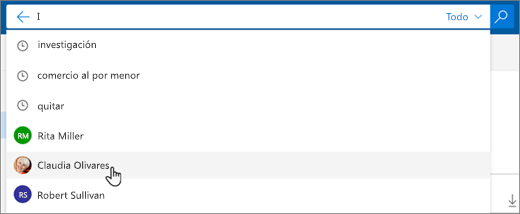
Al seleccionar un contacto en los resultados de búsqueda, verá una lista de mensajes de correo electrónico relacionado con ese contacto.
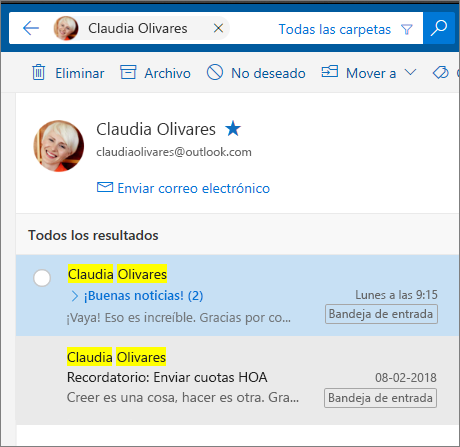
Para enviar un mensaje para el contacto, seleccione Enviar correo electrónico debajo del nombre del contacto. Para agregar el contacto a Favoritos, seleccione
 junto al nombre del contacto.
Buscar mensajes de correo electrónico de sus contactos favoritos
Si suele buscar correo electrónico de las mismas personas, puede agregarlas a Favoritos. Para agregar el contacto a Favoritos, busque ese contacto, seleccione su nombre en los resultados de la búsqueda y, a continuación, seleccione Más opciones ... en el nombre del contacto y, a continuación, Agregar a favoritos.
Para ver todos los mensajes de correo electrónico de esa persona, seleccione su nombre en favoritos en el panel izquierdo.
Refinar la búsqueda en Correo
Al buscar en la bandeja de entrada, Outlook.com busca en Todas las carpetas de forma predeterminada. Use el filtro en el cuadro de búsqueda para buscar en carpetas específicas, como Elementos eliminados o Elementos enviados.
Búsqueda de personas
También puede usar el cuadro Buscar contactos, directorios y grupos de People para buscar contactos.
- En el cuadro Buscar contactos, directorios y grupos , escriba el nombre de la persona, el grupo o el recurso que desea buscar.
- Si el contacto que quiere no aparece en la lista de sugerencias, presione Entrar para ver los resultados de búsqueda completos.
- Refinar la búsqueda seleccionando Filtro en la parte superior de la lista de resultados.
- Cuando haya terminado con la búsqueda, seleccione la flecha atrás en el cuadro de búsqueda o seleccione cualquier carpeta en el panel de navegación de la izquierda para salir de la búsqueda.
Usar la Búsqueda de consultas avanzada para restringir los resultados
Use la Búsqueda de consultas avanzada (AQS) para restringir los resultados de la búsqueda. En el cuadro de búsqueda, escriba una palabra clave de AQS de la tabla que se muestra a continuación, seguida de dos puntos y lo que quiera buscar. Por ejemplo, para buscar mensajes con un asunto que contenga "informe", escriba subject:report en el cuadro de búsqueda de la Outlook.com beta.
| Palabra clave de AQS | Descripción | Ejemplo |
|---|---|---|
| De | Busca en el campo De. | From:JorgeAlcalá |
| Para | Busca en el campo Para. | To:JorgeAlcalá |
| CC | Busca en el campo CC. | Cc:JorgeAlcalá |
| CCO | Busca en el campo CCO. | Bcc:JorgeAlcalá |
| Participantes | Busca en los campos Para, CC y CCO. | Participants:JorgeAlcalá |
| Asunto | Busca en el asunto. | Asunto:report |
| Cuerpo o contenido | Busca en el cuerpo del mensaje. | Cuerpo:report |
| Enviado. | Busca la fecha de envío. Puede buscar una fecha específica o un intervalo de fechas separadas por dos puntos (..). También puede buscar fechas relativas: hoy, mañana, ayer, esta semana, el mes próximo, la semana pasada, el mes pasado. Puede buscar por día de la semana o mes del año. Importante: Las búsquedas de fecha deben especificarse en formato mes/día/año: MM/DD/AAAA. |
Sent:01/01/2017 |
| Recibido | Busca la fecha de recepción. Puede usar los mismos términos de búsqueda que en Enviado. | Received:01/01/2017 |
| Categoría | Busca en el campo Categoría. | Categoría:reports |
| HasAttachment:yes | Una búsqueda de HasAttachment:yes devuelve solo los mensajes de correo electrónico con datos adjuntos. Para especificar con mayor exactitud los mensajes de correo electrónico que quiere buscar, use palabras o nombres del correo junto con la palabra clave de búsqueda. Por ejemplo, azul hasattachment:yes devolverá solo los mensajes de correo electrónico que contengan la palabra "azul" y que incluyan datos adjuntos. |
report HasAttachment:yes |
| HasAttachment:no | Una búsqueda de HasAttachment:no devuelve solo los mensajes de correo electrónico sin datos adjuntos. |
report HasAttachment:no |
| IsFlagged:sí | Una búsqueda de IsFlagged:yes devolverá solo los correos que estén marcados. |
report IsFlagged:sí |
| IsFlagged:no | Una búsqueda de IsFlagged:no devolverá solo los mensajes de correo electrónico que no estén marcados. |
report IsFlagged:no |
Al usar AQS, puede buscar por varios términos de búsqueda, incluidos cualquiera, todos o una frase exacta.
-
Subject:
product planencontrará cualquier mensaje con "producto" o "plan" en el asunto. -
Subject:
(product plan)encontrará cualquier mensaje con "producto" y "plan" en el asunto. -
Subject:
"product plan"encontrará cualquier mensaje con la frase "plan de producto" en el asunto.
También puede usar AND u OR para buscar varios términos. Por ejemplo, puede buscar mensajes de Jorge que incluyan "informe" en el asunto escribiendo From:Jerri AND Subject:report en el cuadro de búsqueda.
Sugerencias y trucos de búsqueda
Use estas sugerencias y trucos para definir búsquedas más precisas.
- Las búsquedas de palabras clave no distinguen entre mayúsculas y minúsculas. Por ejemplo,
catyCATdevolver los mismos resultados. - Al buscar en una propertyexpresión :value , no coloque un espacio después de los dos puntos. Si hay un espacio, solo se buscará el texto completo del valor previsto. Por ejemplo, to: JerriFrye busca "JorgeAlcalá" como palabra clave, en lugar de los mensajes que se enviaron a JorgeAlcalá. Para buscar mensajes enviados a JorgeAlcalá, escriba to:JerriFrye.
- Un espacio entre dos palabras clave o dos property:value expresiones es lo mismo que usar Y. Por ejemplo, from:"Jerri Frye"subject:
reorganizationdevuelve todos los mensajes enviados por Jorge Alcalá que contengan la palabrareorganizationen la línea de asunto. - Al buscar una propiedad de destinatario, como Para, De, Cc o Destinatarios, puede usar una dirección SMTP, alias o nombre para mostrar para indicar un destinatario. Por ejemplo, puede usar JerriFrye@contoso.com, JerriFryeo "JerriFrye".
- Solo puede usar búsquedas con caracteres comodín de sufijo, por ejemplo, cat* o set*. No se admiten las búsquedas con caracteres comodín de prefijo (*cat) ni las búsquedas con caracteres comodín de subcadena (*cat*).
- Al buscar una propiedad, use las comillas dobles (" ") si el valor de búsqueda se compone de varias palabras. Por ejemplo, subject:budget Q1 devuelve los mensajes que contienen presupuesto en la línea de asunto y T1 en cualquier lugar del mensaje o en cualquiera de las propiedades del mensaje. Usando subject:"budget Q1" devuelve todos los mensajes que contienen presupuesto T1 en cualquier lugar de la línea de asunto.
- Para excluir de los resultados de búsqueda contenido marcado con un determinado valor de propiedad, coloque un signo menos (-) delante del nombre de la propiedad. Por ejemplo, -from:"Jerri Frye" excluirá los mensajes enviados por Jorge Alcalá.
¿Aún necesita ayuda?

|
Para obtener soporte técnico en Outlook.com, pulsa o haz clic aquí o selecciona Ayuda en la barra de menús y escribe la consulta. Si la autoayuda no resuelve el problema, desplácese hacia abajo hasta ¿Necesita más ayuda? y seleccione Sí. Si los pasos anteriores no funcionan o no puedes iniciar sesión, pulsa o haz clic aquí. |
|---|---|

|
Para obtener otra ayuda con tu cuenta de Microsoft y tus suscripciones, visita Ayuda de facturación & cuenta. |

|
Para obtener ayuda y solucionar problemas con otros productos y servicios Microsoft, escribe aquí el problema. |

|
Publique preguntas, siga debates y comparta sus conocimientos en la Comunidad Outlook.com. |
¿Tiene una solicitud de característica?

|
Envíenos sus comentarios para ayudarnos a priorizar nuevas funciones en futuras actualizaciones. Consulte ¿Cómo envío comentarios sobre Microsoft Office? para más información. |
|---|