
Usamos los calendarios para realizar un seguimiento de los próximos eventos, citas y reuniones. Si recuerda haber agregado un elemento al calendario, pero no recuerda lo que agregó y para qué fecha, no se preocupe. Puede buscar en los calendarios de Outlook en la Web para encontrar ese elemento.
Nota
Si las instrucciones no coinciden con lo que ve, es posible que esté usando una versión anterior de Outlook en la Web. Vea Instrucciones para la versión clásica de Outlook en la Web.
Buscar un elemento en el calendario
Al visualizar un calendario o calendarios, puede buscar un elemento mediante el uso de una palabra o frase.
- Inicie sesión en Outlook en la Web.
- En la parte inferior de la página, seleccione Calendar
 .
. - Escriba una palabra o frase en el cuadro Buscar. Por ejemplo, puede escribir la palabra " vacaciones " o una frase como "reunión de departamento".
- Presione Entrar o seleccione el icono de lupa para buscar.
Outlook en la Web busca en todos los calendarios que haya seleccionado actualmente. Puede ajustar el intervalo de tiempo o el calendario en el que desea buscar con los filtros en el cuadro de búsqueda.
Los resultados aparecerán como una lista. Seleccione cualquier evento de la lista para verlo en el panel de lectura.
Nota
Para borrar el cuadro de búsqueda y volver a la vista de calendario estándar, elija la flecha atrás junto al cuadro de búsqueda o haga clic en cualquier elemento en el menú de navegación izquierdo.
Más información acerca de la búsqueda del calendario
Una búsqueda de calendario busca en los siguientes campos en el formulario de Detalles de evento:
- Asunto
- Ubicación
- Cuerpo (donde se escriben las notas)
- Datos adjuntos
- Organizador (persona que envió la invitación a una reunión)
- Asistentes (personas invitadas a una reunión)
Instrucciones para la versión clásica de Outlook en la Web
Buscar un elemento en el calendario
Cuando visualiza un calendario, puede realizar búsquedas de elementos con una palabra, un nombre de una persona o una frase. La búsqueda comprobará los términos de búsqueda en cualquier lugar del calendario. Si tiene más de un calendario abierto, la búsqueda se centrará en el calendario que esté seleccionado en ese momento.
Inicia sesión en Outlook en la Web y, a continuación, ve a Calendar.

En el cuadro Buscar en calendario, escriba una palabra, nombre o frase. Por ejemplo, puede escribir la palabra " vacaciones ", el nombre de un compañero o una frase como "reunión de departamento".
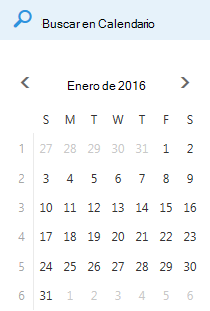
Presione Entrar o elija Buscar Calendar
 .
.
Los resultados aparecerán como una lista. Seleccione cualquier evento de la lista para verlo en el panel de lectura.
Nota
Para borrar el cuadro de búsqueda y volver a la vista de calendario estándar, elija  junto al cuadro de búsqueda.
Más información acerca de la búsqueda del calendario
Una búsqueda de calendario busca en los siguientes campos en el formulario de Detalles de evento:
- Asunto
- Ubicación
- Cuerpo (donde se escriben las notas)
- Organizador (persona que envió la invitación a una reunión)
- Asistentes (personas invitadas a una reunión)
- Categorías
Tan pronto como empiece a escribir en el cuadro Buscar en calendario, se muestra una lista de los usuarios con los que se ha comunicado y cuyo nombre coincide con el carácter especificado. Puede abrir y ver el calendario de cualquier persona en la lista que forme parte de su organización.
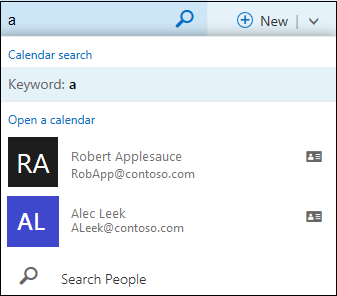
En función de los caracteres especificados en el cuadro de búsqueda, el tamaño de la lista desplegable aumenta o disminuye. Si los caracteres no coinciden con una persona, la lista desaparece y se mostrarán los resultados en la vista de lista estándar.