
Importante
El soporte técnico para Outlook para Mac heredado finalizará en octubre de 2026. El soporte continuo para Outlook para Mac heredado dependerá de su licencia de Microsoft 365, Office o Outlook. Para obtener más información, vaya a Finalización del soporte para Outlook para Mac heredado.
Puede enviar respuestas automáticas (Fuera de la oficina) en Outlook cuando quiera comunicar a los usuarios que no va a responder inmediatamente a sus mensajes de correo electrónico.
Nota
Outlook para Mac no admite respuestas automáticas para cuentas de Gmail, Yahoo! u otras cuentas POP o IMAP.
Respuestas automáticas para cuentas de Exchange, Outlook.com, Hotmail o Office 365
Puede configurar las respuestas automáticas cuando esté fuera de la oficina y especificar una fecha de finalización para que las respuestas dejen de enviarse automáticamente cuando vuelva, o bien puede desactivar de forma manual las respuestas automáticas.
Configurar las respuestas automáticas cuando esté fuera de la oficina
En el panel de navegación, seleccione Correo.
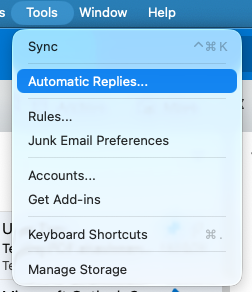
Seleccione el menú Herramientas y luego Respuestas automáticas.
Seleccione la cuenta seleccionando el menú desplegable y seleccione el botón de alternancia junto a Enviar respuestas automáticas para activar las respuestas automáticas.
En Mensaje para dentro de su organización, escriba su respuesta automática.
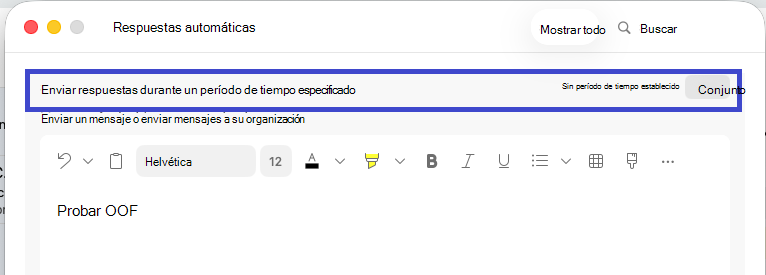
Para establecer las fechas de inicio y finalización, seleccione la opción de alternancia Establecer en el lado derecho de la opción Enviar respuestas durante un período de tiempo específico y marque Período de tiempo para elegir las fechas y horas de inicio y finalización.
Nota
Si activa esta casilla y establece los valores de fecha y hora de inicio y finalización, las respuestas de fuera de la oficina se desactivarán automáticamente en la fecha y hora de finalización.
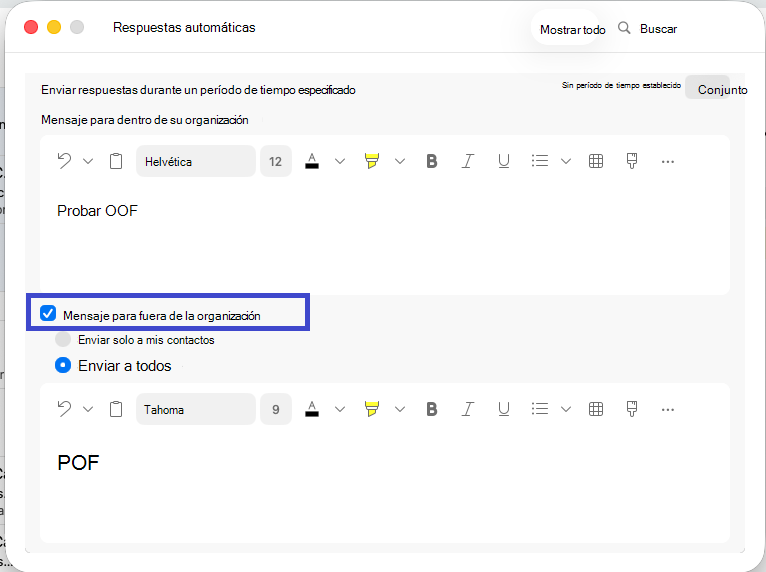
Para establecer las opciones para responder a personas de fuera de la organización (en caso de que el administrador de Exchange haya habilitado esta opción), active Mensaje para fuera de la organización y, después, seleccione Enviar solo a mis contactos o Enviar a todos los usuarios y escriba su respuesta automática.
Una vez hecho esto, cierre la ventana Respuestas automáticas .
Desactivar las respuestas automáticas
- En el panel de navegación, seleccione Correo.
- Seleccione el menú Herramientas y luego Respuestas automáticas.
- Seleccione el botón de alternancia situado junto a Enviar respuestas automáticas.
Comprobar qué tipo de cuenta tiene
En la barra de menú de Outlook, elijaCuentas deherramientas>.
En el cuadro Cuentas , seleccione la cuenta.
El tipo de cuenta se muestra encima de Descripción de la cuenta.
Nota
En primer lugar, se mostrará la información de la cuenta predeterminada .
Artículos relacionados
Enviar respuestas automáticas (fuera de la oficina) desde Outlook