
Si desea dar a su calendario un aspecto más brillante y visualmente dinámico, puede usar formato condicional para codificar las citas y reuniones en función del remitente, la ubicación o si la cita está establecida como Libre, Ocupado o Fuera de la oficina.
Para configurar reglas de formato condicional para el calendario, siga estos pasos.
En la carpeta Calendar, seleccione Ver>configuración de vista.
Seleccione Formato condicional.
En el cuadro de diálogo Formato condicional, seleccione Agregar para crear una regla.
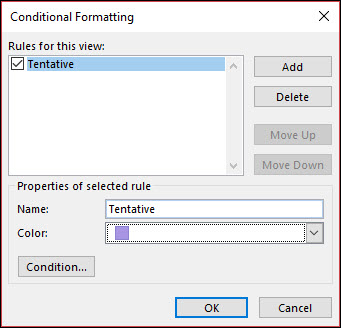
Asigne un nombre a la regla y use la lista desplegable Color para elegir un color.
Haga clic en Condición.
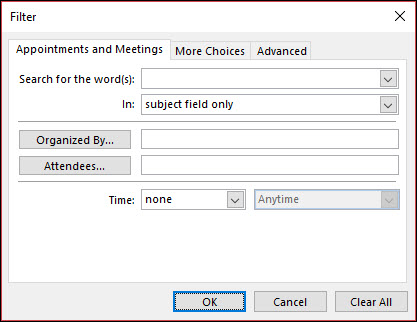
Puede seleccionar entre diversos campos y criterios. Por ejemplo, para sombrear todas las reuniones provisionales de color púrpura, seleccione Avanzadas.
Haga clic en Campo>Todos los campos>de cita Mostrar hora como. Establezca la Condición como igual y el Valor en Provisional. A continuación, haga clic en Agregar a la lista.
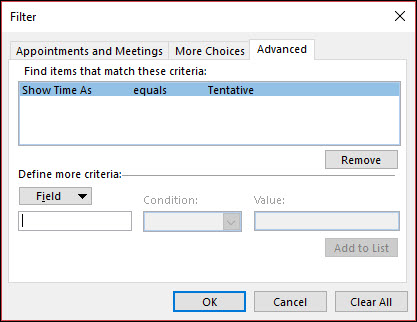
Puede definir condiciones adicionales o hacer clic en Aceptar tres veces para guardar la regla de formato condicional.