
Outlook en la Web y Outlook.com han agregado tecnología inteligente para ayudarte a ahorrar tiempo.
Animaciones alegres
Agregue un poco de destello a los mensajes que ha recibido habilitando animaciones alegres. Con animaciones alegres habilitadas, verás una ráfaga de formas coloridas al abrir un mensaje que incluye palabras como Feliz cumpleaños o Felicitaciones.
Sugerencias rápidas
A medida que redacta un mensaje, Outlook puede resaltar palabras clave y sugerir información útil, como restaurantes cercanos o información de vuelos. Seleccione una palabra clave resaltada y aparecerán sugerencias que puede elegir e insertar en el mensaje.
Nota
Las sugerencias rápidas solo están disponibles en inglés en el nuevo Outlook.com.
Predicciones de texto
Si estás escribiendo y aparece una predicción de texto que quieres aceptar, realiza una de las siguientes acciones:
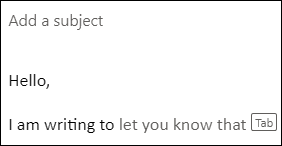
- Presione la tecla Tabulador
- Presione la tecla de dirección derecha
Nota
Las predicciones de texto solo están disponibles en inglés en este momento.
Omitir predicciones de texto
Si estás escribiendo y aparece una predicción de texto que no quieres aceptar, sigue escribiendo lo que querías escribir y desaparecerá la sugerencia.
Desactivar las predicciones de texto
- En la parte superior de la página, seleccione Correo de configuración>>Compose y responda.
- En Predicciones de texto, desactive la casilla de verificación Sugerir palabras o frases mientras escribo.
Respuestas sugeridas
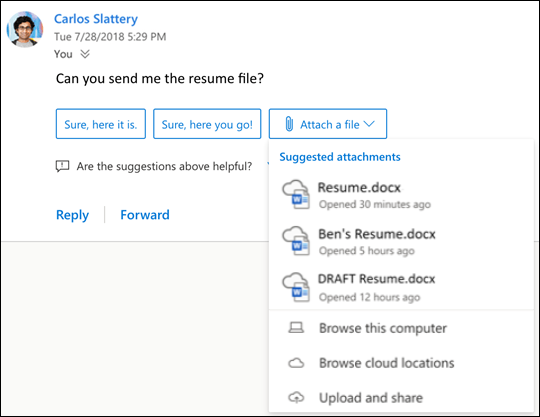
Cuando recibe un mensaje en un correo electrónico que se puede responder con una respuesta breve, Outlook le sugiere tres respuestas que puede usar para responderlo con solo un par de clics.
Si una de las sugerencias le sirve, selecciónela y, después, seleccione Enviar. Si tiene comentarios sobre las sugerencias, nos encantaría conocer su opinión. Para compartir sus comentarios, seleccione Informar sobre texto inapropiado.

Nota
Las respuestas sugeridas también están disponibles para Outlook en la Web, Outlook.com, Outlook para iOS y Android y Outlook para Windows, en los siguientes idiomas: inglés, español, italiano, francés, alemán, portugués, chino simplificado, chino tradicional, sueco, ruso, coreano, checo, húngaro, árabe, hebreo, tailandés, turco, japonés, neerlandés, noruego, danés y polaco.
Programar una reunión
Una de las opciones que podría ver en las respuestas sugeridas es Programar una reunión. Puede seleccionarla para crear rápidamente una solicitud de reunión desde el mensaje.
Nota
La respuesta sugerida para programar una reunión solo está disponible para inglés de todo el mundo en los nuevos Outlook en la Web y Outlook.com.

Adjuntar un archivo
Una de las opciones que podría ver en las respuestas sugeridas es Adjuntar un archivo. Puede seleccionarla para agregar rápidamente un archivo adjunto con el que haya trabajado recientemente o que pueda ser relevante para su conversación, o también puede examinar y adjuntar sus documentos de la forma habitual. Después de seleccionar un archivo, se creará un borrador con los datos adjuntos seleccionados.
Nota
La respuesta sugerida adjuntar un archivo solo está disponible para inglés de todo el mundo en la nueva Outlook en la Web y Outlook.com.
Desactivar las respuestas automáticas
Nuevo Outlook en la Web
- Seleccione
 >>Compose y responda.
 - Desactive la casilla de verificación de Mostrar respuestas sugeridas.
- Seleccione Guardar.
Outlook en la Web clásica
- Seleccione Configuración
 >sugeridas decorreo>.
 - Desactive la casilla de verificación de Mostrar respuestas sugeridas.
- Seleccione Guardar.
Datos adjuntos sugeridos
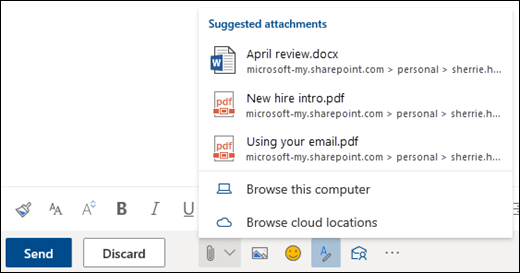
Al adjuntar un archivo a un mensaje, ahora puede elegir entre una breve lista de datos adjuntos con los que ha trabajado recientemente o que podrían ser relevantes para la conversación. Para obtener más información sobre cómo adjuntar archivos, vea Agregar imágenes o adjuntar archivos a correos electrónicos en Outlook.
Conclusiones de la reunión
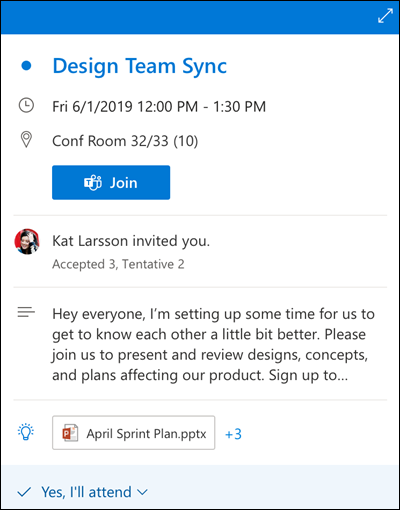
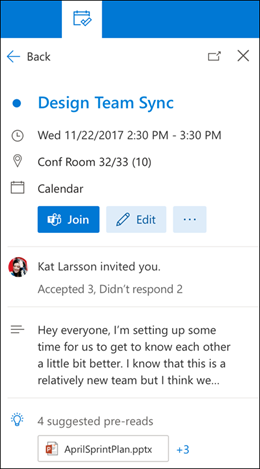
Al ver un evento de reunión en el calendario, Es posible que Outlook le muestre contenido relevante para la reunión, como mensajes y archivos en el buzón de correo, archivos de su cuenta profesional o educativa de OneDrive, o archivos a los que tenga permiso para acceder en las cuentas profesionales o educativas de OneDrive de sus compañeros o en el sitio de SharePoint de su empresa.
Nota
Las conclusiones de la reunión se personalizan para cada persona que las recibe, por lo que no todos los participantes de la reunión verán necesariamente el mismo contenido sugerido. Información de la reunión solo le mostrará el contenido al que tiene acceso.
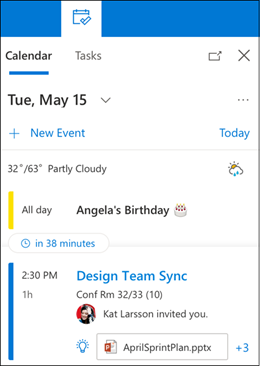
Los avisos aparecen en función de la configuración. Normalmente, los recibirá 15 minutos antes de que comience una reunión.
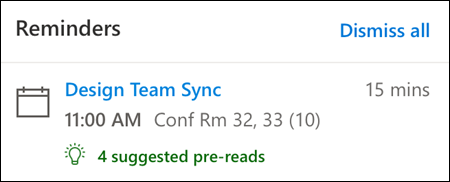
Calendar información aparece al hacer clic en una reunión en la vista de calendario.
El panel Mi día aparece al hacer clic en el icono Mi día de la fila superior derecha de iconos de la página Outlook para la Web del explorador.
Recordatorios de mensajes
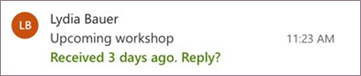
Los avisos de mensajes son otra forma de mantenerse al tanto de su correo electrónico. Cuando esta característica esté activada, verá avisos de mensajes en la parte superior de la bandeja de entrada que le recuerdan responder a mensajes importantes con más de 3 días de antigüedad. Solo aparecerá un aviso de mensaje a la vez. Es posible que no reciba avisos de mensajes si no responde con frecuencia a los mensajes.
Desactivar los avisos de mensajes
- En la parte superior de la página, seleccione Configuración diseño>de correo>.
- En Avisos de mensajes, selecciona No mostrar avisos de mensajes.
Nota
Esta característica solo está disponible en inglés en todo el mundo en el nuevo Outlook en la Web.
¿Aún necesita ayuda?

|
Para obtener soporte técnico en Outlook.com, pulsa o haz clic aquí o selecciona Ayuda en la barra de menús y escribe la consulta. Si la autoayuda no resuelve el problema, desplácese hacia abajo hasta ¿Necesita más ayuda? y seleccione Sí. Si los pasos anteriores no funcionan o no puedes iniciar sesión, pulsa o haz clic aquí. |
|---|---|

|
Para obtener otra ayuda con tu cuenta de Microsoft y tus suscripciones, visita Ayuda de facturación & cuenta. |

|
Para obtener ayuda y solucionar problemas con otros productos y servicios Microsoft, escribe aquí el problema. |

|
Publique preguntas, siga debates y comparta sus conocimientos en la Comunidad Outlook.com. |