
Solo determinados tipos de cuentas admiten la característica Respuestas automáticas (Fuera de la oficina). Si no tiene el botón Respuestas automáticas, su cuenta de correo electrónico no admite esta característica. Pero si deja en ejecución Outlook mientras está ausente, puede usar reglas para responder automáticamente a los mensajes de correo electrónico. Las reglas también permiten reenviar mensajes de correo a otra cuenta, marcarlos como leídos o moverlos a una carpeta automáticamente. Para obtener más información sobre cómo trabajar con reglas, vaya a Administrar mensajes de correo electrónico mediante reglas.
Usar reglas para responder a correos electrónicos entrantes cuando está ausente
Al seleccionar Archivo en Outlook, debería tener una pantalla similar a esta:
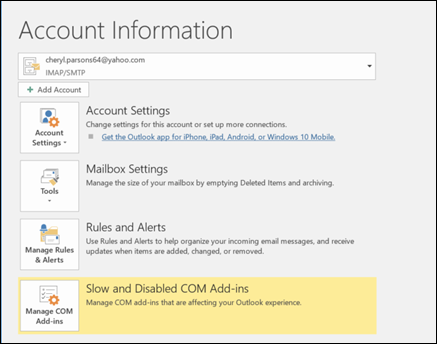
Si tiene un botón que dice Respuestas automáticas, vaya a Enviar respuestas automáticas fuera de la oficina desde Outlook. En caso contrario, siga estos pasos para crear una plantilla para responder a los mensajes y configure Outlook para responder a todos los mensajes que reciba.
Crear una plantilla de Fuera de la oficina
En Outlook, cree un mensaje de correo electrónico.
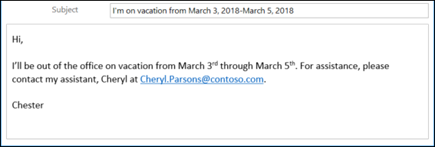
Escriba un asunto y cuerpo del mensaje para la plantilla de Fuera de la oficina.
Seleccione Guardar archivo>como.
Asigne un nombre a la plantilla y, en la lista desplegable Guardar como tipo, seleccione Plantilla de Outlook (*.oft).
Puede cambiar la ubicación de la plantilla, pero también puede elegir la ubicación predeterminada, que suele ser c:\usuarios\username\appdata\roaming\microsoft\templates. Selecciona Guardar.
Puede crear una plantilla siempre que esté fuera de la oficina o volver a usar una plantilla existente. Ahora ya puede usar esa plantilla para crear la regla de Fuera de la oficina.
Crear una regla de Fuera de la oficina
- En la pestaña Archivo , seleccione Administrar reglas & alertas.
- En el cuadro de diálogo Reglas y alertas , en la pestaña Reglas de correo electrónico , seleccione Nueva regla.
- En Iniciar desde una regla en blanco, seleccione Aplicar regla a los mensajes recibidos y seleccione Siguiente.
- Para responder a todos los mensajes de correo electrónico que reciba, deje los cuadros Paso 1 y Paso 2 sin cambios y seleccione Siguiente de nuevo. Haga clic en Sí cuando Outlook le pregunte si quiere aplicar esta regla a todos los mensajes.
- En “¿Qué desea hacer con el mensaje?”, en Paso 1: seleccione una o varias acciones, seleccione reenviarlo usando una plantilla determinada:
- En Paso 2: Edite la descripción de la regla, seleccione el texto subrayado para una plantilla específica.
- En el cuadro Buscar en en la parte superior del cuadro Seleccione una plantilla de respuesta, seleccione Plantillas del usuario en el sistema de archivos.
- Seleccione la plantilla que creó anteriormente y, después, haga clic en Abrir y Siguiente.
- Puede agregar todas las excepciones necesarias y, después, hacer clic en Siguiente.
- Asigne un nombre a la regla, por ejemplo, “Fuera de la oficina”.
De forma predeterminada, la opción Activar esta regla está seleccionada. Si está listo para activar la respuesta de Fuera de la oficina, haga clic en Finalizar. En caso contrario, desactive esta casilla. Puede activar la regla en una fecha posterior.
Nota
Para que la regla envíe respuestas automáticas a los mensajes de correo electrónico mientras no está, debe dejar Outlook abierto.
Activar una regla
Si creó la plantilla y la regla de Fuera de la oficina varios días antes de que la necesitara, active la regla mediante los pasos siguientes.
- SeleccioneAdministrar reglas & alertas deArchivo>.
- En la pestaña Reglas de correo electrónico del cuadro de diálogo Reglas y alertas, busque la regla que ha creado y active la casilla situada a la izquierda de la regla. Después, haga clic en Aceptar.