
Si está intentando programar una reunión con varias personas o buscar una sala u otros recursos para la reunión, el Asistente para programación de Outlook en la Web puede ayudarle.
Nota
Si las instrucciones no coinciden con lo que ve, es posible que esté usando una versión anterior de Outlook en la Web. Vea Instrucciones para la versión clásica de Outlook en la Web.
Usar la cuadrícula de programación
- Inicie sesión en Outlook en la Web.
- En la parte inferior de la página, seleccione
 para ir a Calendar.
 - En la parte superior de la página, seleccione Nuevo evento.
- En el cuadro Invitar a personas, escriba los nombres o direcciones de correo de las personas que desee invitar.
Seleccione Opcional para agregar asistentes opcionales. - En el lado del formulario del evento, vea los eventos y la información ocupada de otros asistentes en la vista de día. La información de ocupado de los asistentes aparece en rojo encima de los eventos del calendario.
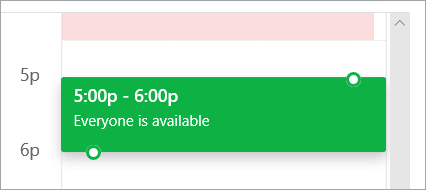
- Haga clic en cualquier lugar de la cuadrícula para seleccionar una nueva hora para el evento.
Usar el Asistente para programación
El Asistente para programación se puede usar antes o después de proporcionar los detalles del evento. Si proporciona la fecha, hora y duración del evento, y agrega asistentes antes de abrir el Asistente para programación, esos detalles se transferirán y podrá cambiarlos según sea necesario.
Al usar el Asistente para programación, inmediatamente podrá ver el calendario de un asistente y determinar su disponibilidad (libre u ocupado) para la fecha y hora del evento.
Abrir el Asistente para programación
- Inicie sesión en Outlook en la Web.
- En la parte inferior de la página, seleccione para ir a Calendar.
- En la parte superior de la página, seleccione Nuevo evento.
- En la parte superior del formulario del evento, seleccione Asistente para programación.
En el Asistente para programación, puede agregar asistentes y una sala, así como cambiar la fecha y la hora del evento, pero no puede cambiar el título del evento.
Agregar asistentes
- En el Asistente para programación, seleccione Agregar asistente necesario o Agregar asistente opcional.
- Escriba el nombre o la dirección de correo electrónico de la persona que desea agregar y presione Entrar.
Agregar un salón
- En el Asistente para programación, seleccione Agregar una sala.
- Elija una sala de la lista. Puede cambiar los edificios seleccionando el menú desplegable en la parte superior de la lista.
Al seleccionar una lista de salas, el Asistente para programación mostrará las salas de conferencias y su disponibilidad.
Ver calendarios
A medida que agregue asistentes y una ubicación, su información del calendario aparecerá en la cuadrícula del calendario.
- Seleccione la fecha en la parte superior del Asistente para programación para elegir una nueva fecha para la reunión. En el calendario, seleccione el mes o use las flechas arriba o abajo para cambiar el mes.
- Seleccione la hora de inicio o finalización para cambiar la hora de inicio o finalización de la reunión.
- Use la barra de desplazamiento de la parte inferior del Asistente para programación para ver la disponibilidad de los asistentes antes o después de la hora que ha seleccionado.
- También puede seleccionar una fecha y una hora directamente en la cuadrícula y cambiar el tamaño de la selección en la cuadrícula para cambiar la duración del evento.
Enviar la invitación a la reunión
- Seleccione Listo para guardar los cambios y cerrar el Asistente para programación.
- Seleccione Enviar para enviar la invitación a la reunión.
Instrucciones para la versión clásica de Outlook en la Web
Abrir el Asistente para programación
El Asistente para programación se puede usar antes o después de proporcionar los detalles del evento. Si proporciona la fecha, hora y duración del evento, y agrega asistentes antes de abrir el Asistente para programación, esos detalles se transferirán y podrá cambiarlos según sea necesario.
Al usar el Asistente para programación, inmediatamente podrá ver el calendario de un asistente y determinar su disponibilidad (libre u ocupado) para la fecha y hora del evento.
En la barra de herramientas Correo o Calendar, seleccione
 > abajo Calendar evento.
En la página Detalles del nuevo evento, siga uno de estos procedimientos:
- Agregue detalles del evento (por ejemplo, el título y la ubicación, la fecha y hora de inicio y finalización, y otra información) según sea necesario, agregue personas y, a continuación, seleccione Programación asistente
 .
. - Seleccione Programación asistente y, si es necesario, agregue asistentes y agregue una sala.
- Agregue detalles del evento (por ejemplo, el título y la ubicación, la fecha y hora de inicio y finalización, y otra información) según sea necesario, agregue personas y, a continuación, seleccione Programación asistente
En el panel de detalles del Asistente para programación, puede cambiar la fecha y la hora en que se produce un evento, pero no puede cambiar el título del evento. La página Detalles del evento ofrece opciones que no están disponibles con el Asistente para programación. Entre esas opciones se incluyen, por ejemplo, establecer un aviso de reunión, agregar un aviso por correo electrónico para enviar y proporcionar una descripción u otros detalles sobre el evento.
Agregar asistentes
Los asistentes se pueden agregar a un evento antes o después de seleccionar el Asistente para programación. Si agregó asistentes en la página Detalles del evento, al abrir el Asistente para programación verá los calendarios de esos asistentes en una cuadrícula a la derecha del panel de detalles. Los pasos descritos en esta sección son exclusivamente para agregar un asistente después de abrir el Asistente para programación.
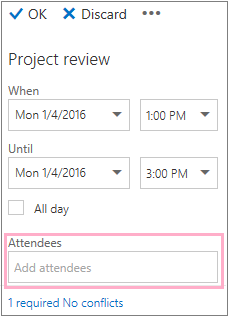
En el cuadro Asistentes del panel de detalles , escriba el nombre de la persona a la que desea invitar al evento.
Nota
A partir del primer carácter que escriba, Outlook hace coincidir su entrada y ofrece los nombres de las personas de su organización o las personas con las que se ha puesto en contacto.
Elija un nombre en la lista de sugerencias que aparece debajo del cuadro Asistentes o elija Directorio de búsqueda.
Nota
Cada persona que agregue se agregará automáticamente como Obligatorio. Y el calendario de cada persona aparece (en el orden en que se seleccionaron) a la derecha del calendario en el panel de calendario, creando una cuadrícula. A medida que agregue personas verá un recuento del número total de personas invitadas y cuántos conflictos hay.
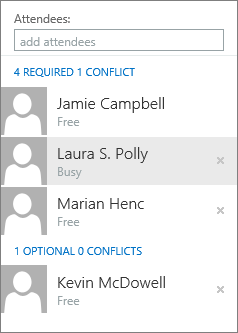
Para cambiar el estado de un asistente, haga clic con el botón derecho en el nombre del asistente o, si usa un dispositivo táctil, mantenga pulsado el nombre y siga uno de estos procedimientos:
- Elija Quitar para eliminar el asistente. O bien, elija Quitar
 junto al nombre del asistente.
 - Elija Asistencia opcional.
- Elija Quitar para eliminar el asistente. O bien, elija Quitar
Agregar una sala a su ubicación
Si no ha agregado una sala a la ubicación del evento antes de abrir el Asistente para programación, puede agregar una aquí. Hay un botón Agregar sala en la parte inferior del panel de detalles del Asistente para programación que le permite ver salas de conferencias de la lista de direcciones de su organización. El Asistente de programación solo muestra automáticamente las salas disponibles para la hora que ha establecido actualmente, pero puede ver otras salas si lo desea.
Si la organización tiene muchas salas, el administrador de la organización puede tener organizadas las salas en listas de salas. Las listas son colecciones de salas que suelen incluir características similares, como salas que están en el mismo edificio.
- Elija Agregar sala.
- Elija una sala o una lista de salas y, a continuación, seleccione una de las salas disponibles en esa lista.

Después de seleccionar una sala, se agrega a la cuadrícula del calendario. Puede cambiar la sala de conferencias eligiendo Cambiar sala. Para eliminar la sala de conferencias, haga clic con el botón secundario en ella o si usa un dispositivo táctil, tóquela y manténgala pulsada y, a continuación, seleccione Eliminar.
Ver calendarios
A medida que agregue asistentes y una ubicación, su información del calendario aparecerá en la cuadrícula del calendario.
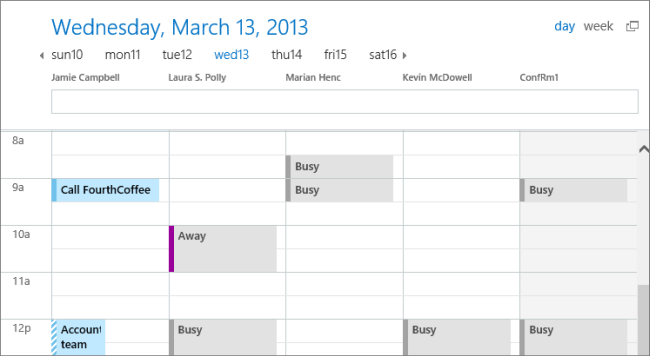
Puede seleccionar la vista por días o semanas en la parte superior del calendario. Si selecciona la vista por semanas, la cuadrícula del calendario mostrará una vista combinada de los calendarios de los asistentes.
Enviar la invitación a la reunión
Cuando haya terminado de trabajar en el Asistente para programación, siga uno de estos procedimientos:
- Seleccione Aceptar
 para guardar los cambios.
 - Seleccione Descartar para cancelar.
Volverá a la página detalles del evento nuevo, donde puede terminar de agregar más detalles sobre la reunión si es necesario. Cuando haya terminado, siga uno de estos procedimientos:
- Seleccione Enviar para enviar la invitación al evento.
- Seleccione Descartar para cancelar todos los cambios.
Crear, modificar o eliminar una convocatoria de reunión o una cita en Outlook en la Web