
Nota
El nuevo Microsoft Planner se está implementando actualmente para los clientes. Si su experiencia tiene un aspecto diferente a los pasos enumerados en este artículo, o si está trabajando desde un entorno de Government Community Cloud (GCC), GCC High o el Departamento de defensa (DoD), consulte las instrucciones que aparecen al final de esta página.
Obtenga más información sobre Planner en Preguntas más frecuentes sobre Planner.
Cuando esté listo para decidir quién hace qué, hay varias maneras de asignar tareas a los usuarios en Planner.
Asignar a alguien al crear una tarea
Agregue un nombre a la tarea y, a continuación, seleccione Asignar para elegir un miembro del plan de la lista. Si la persona correcta no aparece en la lista, escribe un nombre o una dirección de correo electrónico en el cuadro de búsqueda para agregar a alguien nuevo.

Asignar una tarea a más de una persona
Cuando más de un miembro del equipo está trabajando en una tarea, puede asignarla a un máximo de 11 personas para que todos puedan verla en su lista Asignado a mí .

Cuando cualquier miembro del equipo marca la tarea como completada, se marca como completada para todos los miembros del equipo.
Cambiar tareas
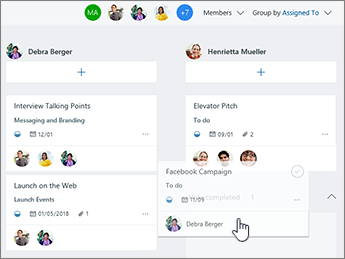
También puede cambiar el Panel para que se agrupe por Asignadas a y, a continuación, arrastre las tareas entre las columnas de cada persona de su equipo.
Quitar un miembro de su plan
Si ya no necesita a alguien en su plan, seleccione la flecha situada junto a Compartir, mueva el puntero sobre la persona que va a quitar y, a continuación, seleccione la x en la misma fila que su nombre.
Nota
People eliminado de un plan aún podrá ver y editar las tareas asignadas. Si desea restringir su acceso, debe anular la asignación de cada tarea a la que están asignados.

Si aún no usa el nuevo Planner o trabaja desde un entorno de GCC High, GCC o DoD, siga estos pasos.
Cuando esté listo para decidir quién hace qué, hay varias maneras de asignar tareas a los usuarios en Planner.
Puede asignar a alguien al crear una tarea. Agregue un nombre a la tarea y, a continuación, seleccione Asignar para elegir un miembro del plan de la lista. Si la persona correcta no aparece en la lista, escribe un nombre o una dirección de correo electrónico en el cuadro de búsqueda para agregar a alguien nuevo.
Puede asignar una tarea a más de una persona. Cuando más de un miembro del equipo está trabajando en una tarea, puede asignarla a un máximo de 11 personas para que todos puedan verla en su lista Asignado a mí . Cuando cualquier miembro del equipo marca la tarea como completada, se marca como completada para todos los miembros del equipo.
Cambiar tareas
También puede cambiar el Panel para que se agrupe por Asignadas a y, a continuación, arrastre las tareas entre las columnas de cada persona de su equipo.
¿Necesita quitar a alguien?
Si ya no necesita a alguien en su plan, seleccione la flecha situada junto a los miembros del plan, señale a la persona que va a quitar, seleccione los tres puntos y, a continuación, elija Quitar.
Nota
People eliminado de un plan aún podrá ver y editar las tareas asignadas. Si desea restringir su acceso, debe anular la asignación de cada tarea a la que están asignados.