

Nota
El nuevo Microsoft Planner se está implementando actualmente para los clientes. Si su experiencia tiene un aspecto diferente a los pasos enumerados en este artículo, o si está trabajando desde un entorno de Government Community Cloud (GCC), GCC High o el Departamento de defensa (DoD), consulte las instrucciones que aparecen al final de esta página.
Obtenga más información sobre Planner en Preguntas más frecuentes sobre Planner.
Después de agregar tareas, puede ordenarlas en cubos para ayudarle a dividir los elementos en fases, tipos de trabajo, departamentos o lo que sea más útil para su plan.
Configurar los cubos
Para configurar cubos para las tareas de su plan, en el Panel, seleccione Agregar nuevo depósito y escriba un nombre para el cubo.

¿No ve Agregar un nuevo cubo? Otra persona puede que haya agrupado el Panel. Seleccione Agrupar por cerca de la parte superior derecha y elija Cubos.

Recomendación
¿Desea cambiar el nombre del cubo? Seleccione el nombre del cubo para realizar cambios. También puede cambiar el nombre del cubo Para hacer por otro nombre que le parezca más útil.
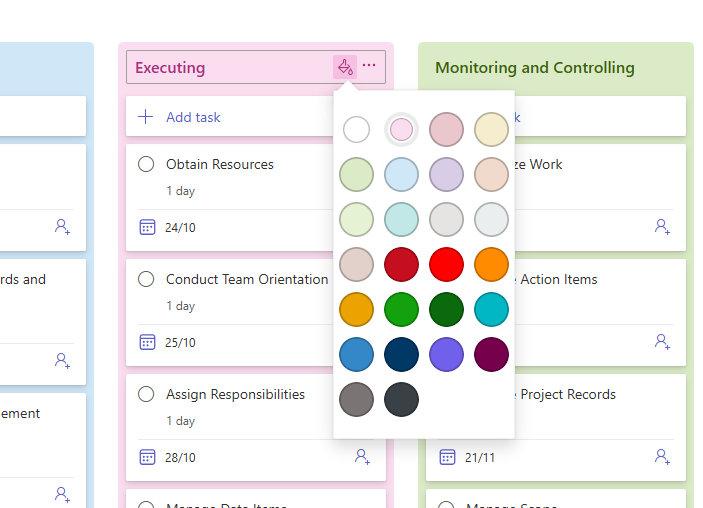
Si está utilizando un plan premium, también puede codificar por colores sus cubos. Seleccione el icono de la lata de pintura junto al título del cubo para elegir un color para el cubo.
Mover las tareas en cubos
Una vez que haya creado un cubo, puede arrastrar las tareas al cubo para empezar a organizarse. Para mover tareas con el teclado, consulte Copiar y mover tareas de Planner.

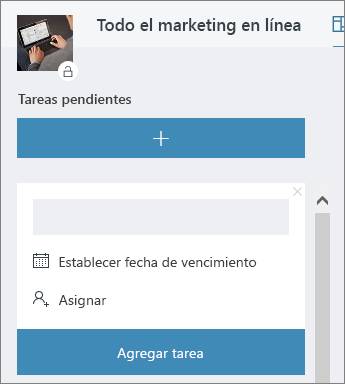
También puede seleccionar el signo más (+) debajo del nombre del depósito para agregar una nueva tarea a ese depósito. Escriba el nombre de la tarea y elija Agregar tarea.
Más formas de organizarse
Puede cambiar el orden en que aparecen los cubos en la pantalla arrastrando el título de un depósito a una nueva posición. Para mover cubos con el teclado, abra el menú de tres puntos (. . .) junto al título del depósito y seleccione Mover a la derecha o Mover a la izquierda.
Si necesitas más formas de organizar tu trabajo, puede que te resulte útil usar etiquetas de colores.
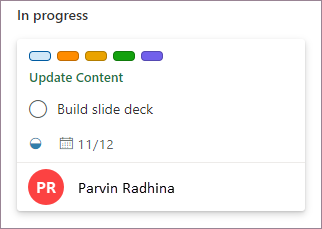
Puede marcar tareas con varias etiquetas de colores para ayudarle a ver, de un vistazo, que tareas tienen ciertas cosas en común.
Si aún no usa el nuevo Planner o trabaja desde un entorno de GCC High, GCC o DoD, siga estos pasos.
Después de agregar tareas, puede ordenarlas en cubos para ayudarle a dividir los elementos en fases, tipos de trabajo, departamentos o lo que sea más útil para su plan.
Configurar los cubos
Para configurar cubos para las tareas de su plan, en el Panel, seleccione Agregar nuevo depósito y escriba un nombre para el cubo.
¿No ve Agregar un nuevo cubo? Otra persona puede que haya agrupado el Panel. Seleccione Agrupar por cerca de la parte superior derecha y elija Cubos.
Recomendación
¿Desea cambiar el nombre del cubo? Seleccione el nombre del cubo para realizar cambios. También puede cambiar el nombre del cubo Para hacer por otro nombre que le parezca más útil.
Mover las tareas en cubos
Una vez que haya creado un cubo, puede arrastrar las tareas al cubo para empezar a organizarse.
También puede seleccionar el signo más (+) debajo del nombre del depósito para agregar una nueva tarea a ese depósito. Escriba el nombre de la tarea y elija Agregar tarea.
Más formas de organizarse
Puede cambiar el orden en que aparecen los cubos en la pantalla arrastrando el título de un depósito a una nueva posición.
Si necesitas más formas de organizar tu trabajo, puede que te resulte útil usar etiquetas de colores.
Puede marcar tareas con varias etiquetas de colores para ayudarle a ver, de un vistazo, que tareas tienen ciertas cosas en común.