
Las carteras de Microsoft Planner proporcionan una manera eficaz de realizar un seguimiento de las entregas clave y de los hitos en varios planes. Con las carteras de Planner, puede supervisar los detalles críticos del plan, como el porcentaje completado y el estado, lo que le ofrece información más detallada sobre el progreso del proyecto. Además, dado que las carteras están integradas directamente en la aplicación de Planner, puede administrar fácilmente tareas, planes y carteras en un solo lugar, tanto si está trabajando en Planner para la Web como en Microsoft Teams.
Para ayudarle a organizarse y controlar sus planes con una experiencia unificada de administración de proyectos, esta guía le guiará a través de cómo:
- Crear una cartera en Planner
- Agregar planes a una cartera
- Crear una vista de hoja de ruta
- Compartir una cartera para una colaboración fluida
- Volver a crear una hoja de ruta existente como una cartera
Crear una cartera en Planner
Para empezar, abra Planner en Teams o vaya a planner.cloud.microsoft para obtener acceso a Planner directamente desde el explorador. Si tiene una licencia de Planner y Project Plan 3 o Planner y Project Plan 5, verá la pestaña Mis carteras en el panel de navegación izquierdo, directamente debajo de Mi día, Mis tareas y Mis planes.
A continuación, sigue los pasos que se indican a continuación:
Seleccione la pestaña Mis carteras y, después, seleccione el botón + Nueva cartera en la esquina superior derecha.
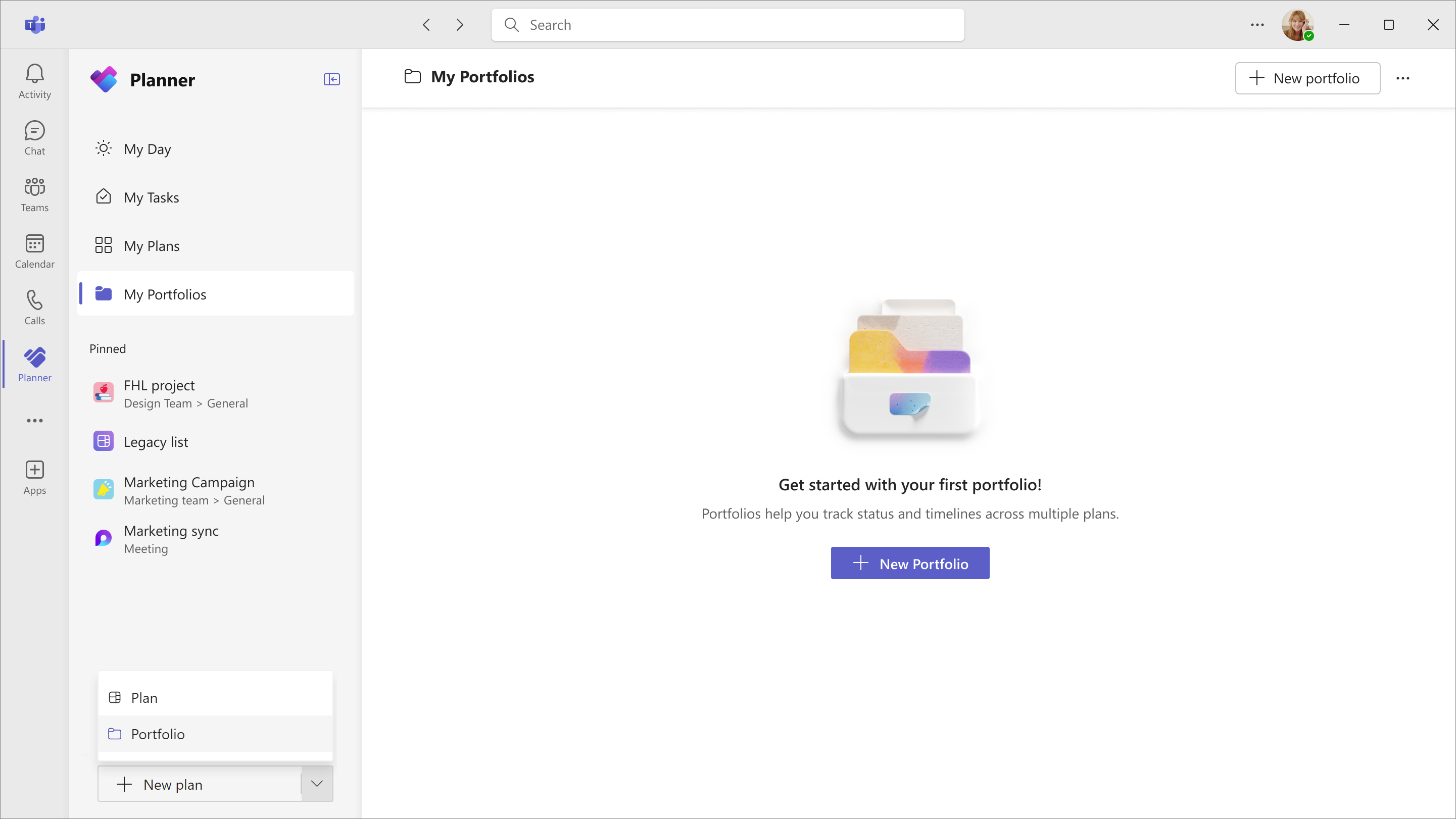
Escriba un nombre significativo para su cartera.
Si desea compartir la cartera con un grupo existente, seleccione el grupo correspondiente en la lista desplegable y, a continuación, seleccione Crear.
Recomendación
Como alternativa, puede usar el menú desplegable situado junto al botón + Nuevo plan en la parte inferior del panel de navegación izquierdo y seleccionar Cartera.
Una vez creada la cartera, puede empezar a agregar planes y realizar un seguimiento del progreso de forma eficiente.
Agregar planes a una cartera
Para agregar planes a su cartera, siga estos pasos:
Vaya a la pestaña Planes de su cartera recién creada.
Selecciona el botón + Agregar plan para ver una lista de todos los planes premium disponibles, incluidos los planes que hayas creado y los que hayas compartido contigo.
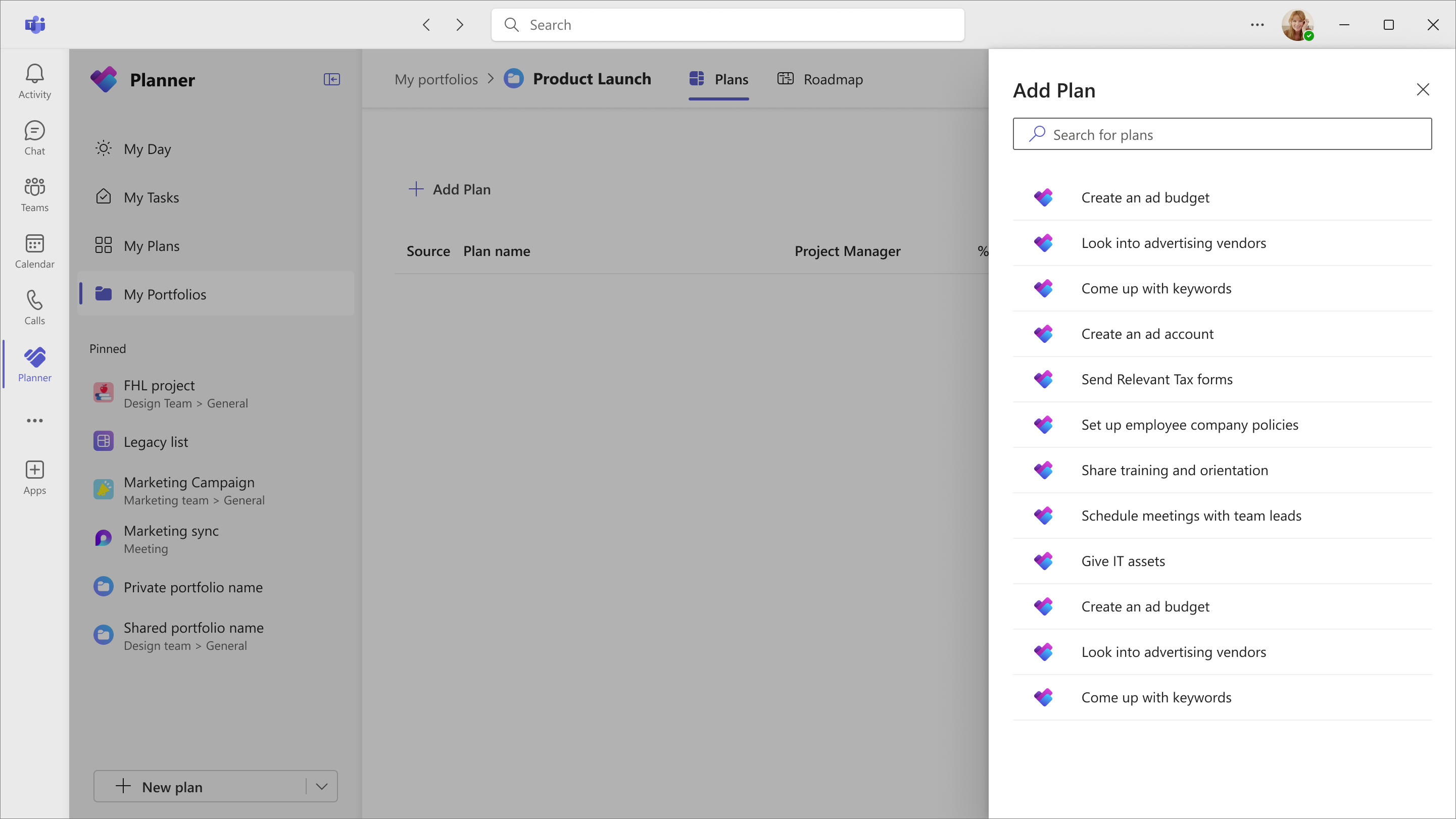
Seleccione el nombre del plan que desea agregar.
Seleccione Conectar para vincular el plan a su cartera. Esto configura un flujo programado para mantener los datos de cartera actualizados.
Nota
Las carteras le ofrecen una vista consolidada de todos sus planes y tareas premium; actualmente no se admiten los planes básicos. Además, no se admite la conexión a Azure proyectos de DevOps (ADO) ni a proyectos de Project Online.
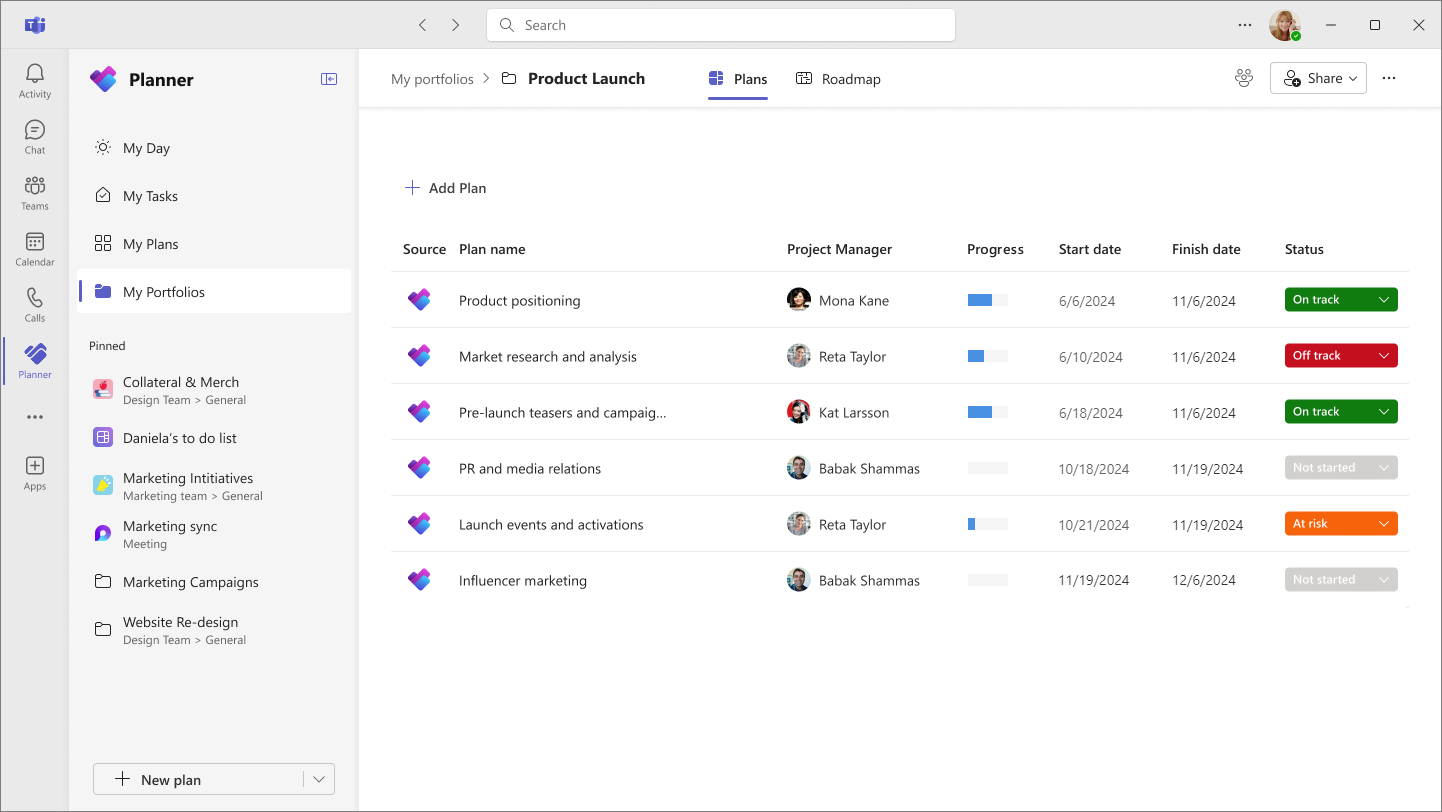
Una vez que se agrega un plan, se mostrarán los atributos clave, incluidos:
- Administrador de proyectos
- Progreso (porcentaje completado)
- Fecha inicial
- Fecha de finalización
Estos campos solo se ven dentro de la cartera y no se pueden editar. Sin embargo, puede establecer manualmente el campo Estado para realizar un seguimiento del progreso con las siguientes opciones: No iniciado, En seguimiento, En riesgo, Fuera de la pista y Cerrado.
Crear una vista de hoja de ruta
Si desea ver su cartera de planes y sus tareas asociadas como una escala de tiempo visual, seleccione la pestaña Hoja de ruta. Cada plan que haya agregado a su cartera aparecerá automáticamente como una fila distinta en la vista hoja de ruta.
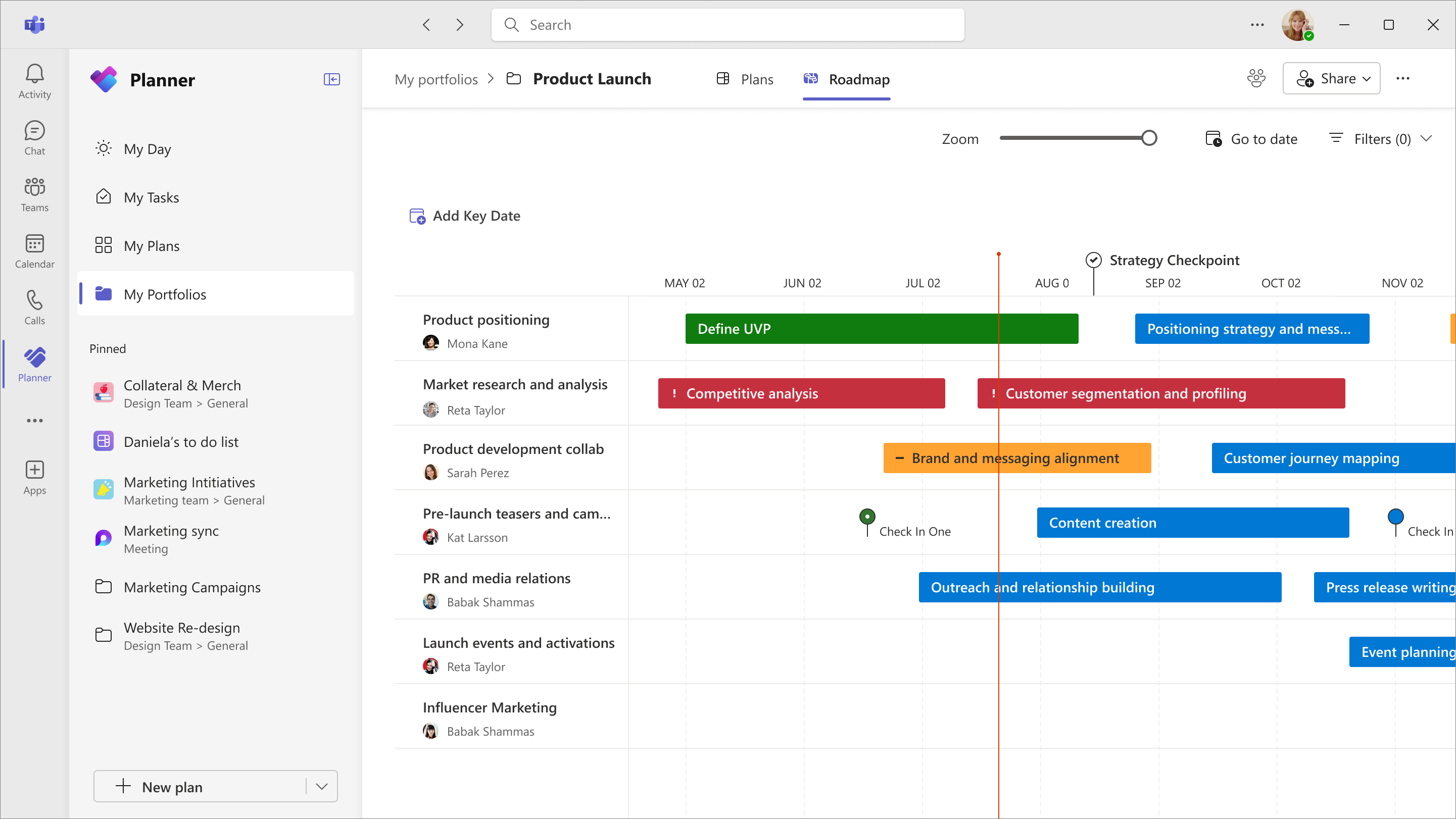
Si ya está familiarizado con la característica Hoja de ruta en Project para la web, la vista Hoja de ruta de Planner comparte muchas de las características iguales o similares, como la capacidad de:
- Agregar tareas a una hoja de ruta
- Agregar fechas clave para realizar un seguimiento de hitos
- Actualizar el estado de tareas individuales
- Editar detalles de fila de plan
- Personalizar la vista hoja de ruta
Agregar tareas a una hoja de ruta
Para agregar tareas específicas a su plan y realizar un mejor seguimiento de esas tareas dentro de un plan:
- Seleccione el plan y, a continuación, seleccione el botón Agregar elemento de fila en el encabezado.
- En el panel lateral Actualizar elementos , verá una lista de todas las tareas de su plan. Seleccione las tareas de las que desea realizar un seguimiento.
- Seleccione Actualizar para agregar estas tareas a la fila del plan correspondiente en la hoja de ruta.
Agregar fechas clave para realizar un seguimiento de hitos
En la vista Hoja de ruta, también puede agregar fechas importantes para ayudar a realizar un seguimiento de los hitos clave. Para ello, seleccione Agregar fecha clave en el encabezado de la pestaña Hoja de ruta y, a continuación, escriba los detalles relevantes.
Actualizar el estado de tareas individuales
Para actualizar manualmente el estado de las tareas individuales:
- Seleccione la fase de la tarea en la vista hoja de ruta.
- Edite los detalles de la fase en el elemento emergente resultante. Aquí, puede elegir entre las siguientes opciones: No establecido, En seguimiento, En riesgo, Alto riesgo y Listo.
Editar detalles de fila de plan
Seleccione el nombre del plan para actualizar los detalles, como Nombre del plan, Propietario y Elementos de fila. También verá opciones para actualizar los datos del plan y acceder al vínculo Plan.
Personalizar la vista hoja de ruta
También puede personalizar la vista hoja de ruta con las opciones de la esquina superior derecha de la pestaña Hoja de ruta. Entre estas opciones se incluyen:
- Cambiar el zoom de escala de tiempo
- Filtrar por propietarios
- Saltar a una fecha específica
Compartir una cartera para una colaboración fluida
Para compartir su cartera con colaboradores, seleccione Ver y agregar miembros en la esquina superior derecha del encabezado de cartera. Desde aquí, puede crear un grupo nuevo con el que compartir la cartera o agregar un grupo existente.
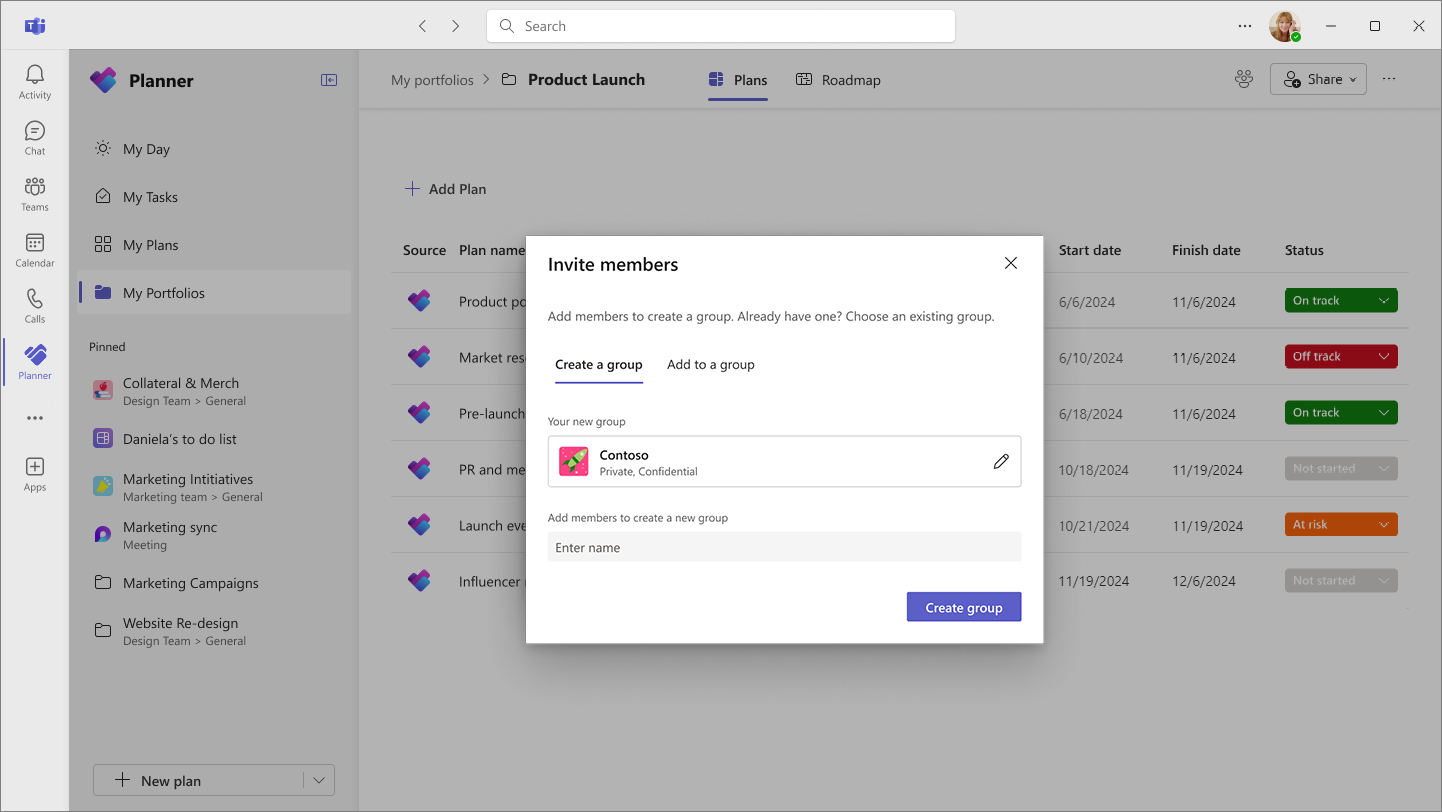
Manage access
Las carteras de Planner usan Grupos de Microsoft 365 para permisos. Como propietario de un grupo, puede agregar o quitar miembros y controlar el acceso en función de su tipo de licencia:
- Los usuarios con una licencia de Planner y Project Plan 3 o Planner y Project Plan 5 pueden editar carteras.
- Los usuarios con Planner en Microsoft 365 o una licencia de Planner Plan 1 pueden ver las carteras compartidas con ellos en modo de solo lectura, pero no pueden editar las carteras.
Volver a crear una hoja de ruta existente como una cartera
Importante
A partir del 1 de agosto de 2025, Microsoft retirará Project para la web y la experiencia de la Hoja de ruta. Después de esta fecha, los usuarios se redirigirán a Planner.
Si actualmente usa la característica Hoja de ruta, le recomendamos que vuelva a crear sus hojas de ruta existentes como carteras en Planner para garantizar la continuidad y evitar interrupciones en el seguimiento de los flujos de trabajo. Para ayudarle a mantener el control de sus planes, a continuación se muestran los pasos que tendrá que seguir, incluidas notas útiles y sugerencias, para volver a crear sus hojas de ruta existentes como carteras en Planner.
Crear su cartera en Planner
Para empezar, siga los pasos anteriores para crear una cartera en Planner. Al volver a crear una hoja de ruta existente, tenga en cuenta las siguientes instrucciones:
- Le recomendamos que use el mismo nombre para su nueva cartera para ayudar a mantener la continuidad y la familiaridad del usuario.
- Si está recreando un plan de desarrollo compartido, le recomendamos que seleccione el mismo grupo de Microsoft 365 para mantener la configuración de colaboración existente y evitar tener que volver a agregar miembros individuales.
Nota
Las carteras no se pueden anclar como una pestaña en Planner en Teams. Una vez retirada la característica Hoja de ruta, las pestañas de hoja de ruta existentes ya no se abrirán. En su lugar, tendrá que abrir sus carteras a través de Planner en Teams o Planner para la web.
Agregar planes a su cartera
A continuación, siga los pasos para agregar planes a una cartera. Al recrear una hoja de ruta existente como cartera en Planner, es importante tener en cuenta que:
- El proceso para agregar un plan a su cartera es similar a conectar un proyecto a una fila en la experiencia de la Hoja de ruta. Sin embargo, en Planner, al agregar un plan a su cartera, se agregará automáticamente una nueva fila a la vista hoja de ruta, por lo que ya no necesita crear una manualmente.
Crear la vista hoja de ruta
Después de agregar los planes, siga los pasos para crear una vista de hoja de ruta. Al crear la vista hoja de ruta, tenga en cuenta lo siguiente:
- Agregar tareas relevantes a la fila de cada plan, establecer fechas clave y actualizar el estado de las tareas refleja el diseño familiar y la experiencia de seguimiento como la experiencia de la Hoja de ruta en Project para la web.
- En la vista hoja de ruta, cada plan se asigna a una sola fila. No puede crear varias filas para el mismo plan, por lo que le recomendamos que agregue todas las tareas relevantes de un plan a la fila específica para garantizar una visibilidad y un seguimiento completos.
Compartir tu cartera
Siga los pasos para compartir una cartera. Al recrear una hoja de ruta existente como cartera en Planner, es importante tener en cuenta que:
- La experiencia de uso compartido de carteras en Planner funciona de forma similar a la experiencia de uso compartido de las guías básicas en Project para la web. Se recomienda compartir la nueva cartera con el mismo grupo con el que se compartió el plan de desarrollo original para garantizar una colaboración fluida.