
Puede entrar en una sala de reuniones con solo un smartphone y mostrar una presentación con diapositivas en una pantalla grande.
Vídeo: Issa envía (o "proyecta") de forma inalámbrica la presentación con diapositivas desde su teléfono a la pantalla de Surface Hub
Haga clic en un encabezado de sección a continuación para abrirla y ver los detalles.
Lo que necesita presentar en su smartphone
Una presentación de PowerPoint en el teléfono o almacenada en un servicio en la nube como OneDrive.
Un teléfono Android compatible con Miracast. Por ejemplo:
Marca Teléfono Alcatel A7 y A7 XL HTC U11 Plus y U11 Life LG V30 y V30 Plus Samsung Galaxy S8 y Galaxy Note8 Sony Xperia XA2 y XA2 Ultra Xiaomi Mi 5X Consulte el manual de su smartphone o póngase en contacto con el fabricante para obtener información sobre la compatibilidad con Miracast en su teléfono.
PowerPoint para Android instalado en el teléfono.
Una pantalla grande que admita Miracast.
Algunos monitores grandes montado en pared (y televisores grandes) tienen Miracast integrado. Si el monitor o proyector no tiene Miracast integrado, puede usarse un adaptador. Por ejemplo:
Presentar de forma inalámbrica desde un teléfono Samsung a un proyector o pantalla externa
Los pasos específicos varían según la marca del teléfono. Este procedimiento, como el vídeo anterior, describe el proceso en un Samsung Galaxy S8 o Note8.
En el teléfono, deslice hacia abajo desde la parte superior de la pantalla para abrir Configuración rápida.
Pulse Smart View para abrir la aplicación.
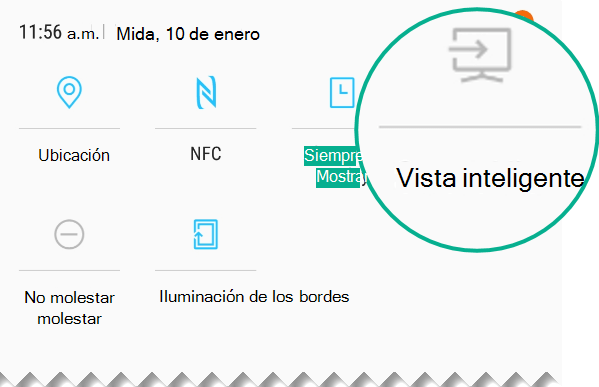
Smart View busca un monitor cercano compatible con Miracast. Cuando encuentre el monitor, conecta el teléfono y el monitor. Si hay disponibles varias pantallas, aparecerán en la pantalla del teléfono. Pulse un nombre para conectarse a él.
Cuando la conexión entre el teléfono y el monitor se establece, se muestra el contenido de la pantalla en el monitor.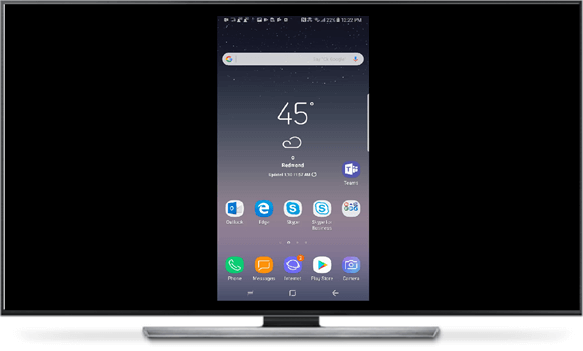
En el teléfono, cambie a PowerPoint y abra la presentación. Pulse Presentación con
 Para empezar a presentar.
Desplácese por la presentación como lo haría normalmente, pulsando las flechas hacia adelante y hacia atrás a la izquierda y derecha de la diapositiva en el teléfono.
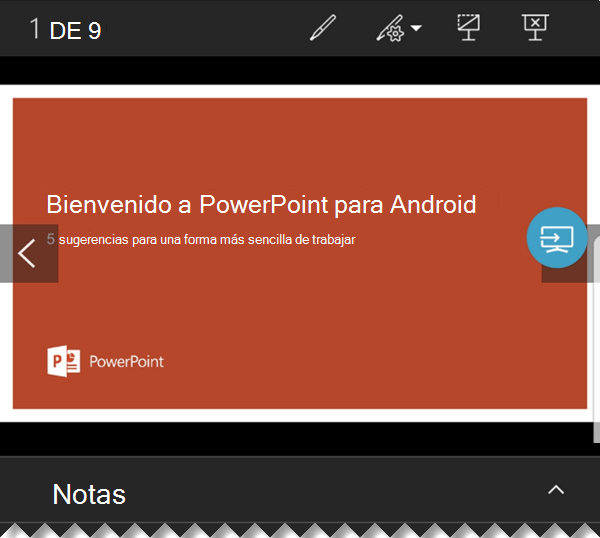
Para activar el puntero láser, mantenga presionada la diapositiva. Una vez que aparezca, mueva el puntero arrastrando.
Para detener la transmisión del teléfono a la pantalla, pulse el icono de conexión
 para abrir los controles de Smart View y, a continuación, pulse Desconectar.
Realice una breve encuesta sobre esta nueva característica
Seel También
Usar un puntero láser en su smartphone durante una presentación de PowerPoint