
Es posible que desee cambiar el tamaño, la forma o la orientación de las diapositivas de la presentación o simplificar la impresión. Puede elegir configuraciones de página horizontales, verticales o personalizadas según sus necesidades.
(Actualmente, no es posible mezclar diapositivas con orientación horizontal y vertical en la misma presentación. Para obtener una solución alternativa sugerida, vea ¿Puedo usar la orientación horizontal y vertical de diapositivas en la misma presentación?)
Si es una característica que le gustaría solicitar, envíenos sus comentarios para ayudarnos a priorizar las nuevas características en futuras actualizaciones. Consulte ¿Cómo envío comentarios sobre Microsoft 365? para obtener más información.
Cambiar el tamaño de la diapositiva
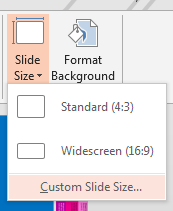
En la pestaña Diseño , en el grupo Personalizar del extremo derecho, haga clic en Tamaño de diapositiva.

Haga clic en Personalizar tamaño de diapositiva.
En la lista Tamaño de diapositivas para, haga clic en el tamaño que desee usar o use los cuadros Ancho y Alto para seleccionar tamaños personalizados.
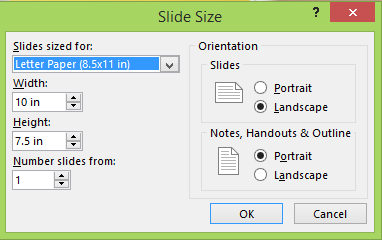
Haga clic en Aceptar.
Ahora, PowerPoint le pide que elija entre maximizar el tamaño del contenido en el nuevo diseño (para ello, haga clic en Maximizar) o reducir su tamaño para que todo el contenido se ajuste al nuevo diseño (para ello, haga clic en Asegurar el ajuste).
Nota
Si decide maximizar, parte del contenido podría quedar fuera de los márgenes de impresión.

Nota
A diferencia de Word páginas de documento, las diapositivas de PowerPoint no tienen márgenes que puede ajustar para cambiar el diseño de la diapositiva. La diapositiva se extiende de un borde a otro. Al imprimir las diapositivas, las limitaciones de impresora pueden provocar un borde blanco alrededor de las diapositivas. Sin embargo, puede cambiar los márgenes dentro de Cuadros de texto y Formas.
Cambiar la orientación de la diapositiva
Aunque las presentaciones horizontales de formato ancho son las más populares, es posible que descubra que las diapositivas funcionan mejor en modo vertical y vertical.
Nota
Solo puede cambiar la orientación de toda la presentación, no de diapositivas individuales.
En la pestaña Diseño , en el grupo Personalizar , haga clic en Tamaño de diapositiva.
Haga clic en Personalizar tamaño de diapositiva.

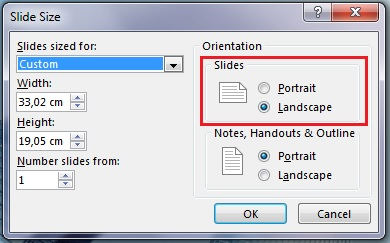
Cambie la orientación de las diapositivas a Vertical u Horizontal.
Nota
También puede cambiar la orientación de las notas, los documentos y el esquema.
Haga clic en Aceptar.
Ahora, PowerPoint le pide que elija entre maximizar el tamaño del contenido en el nuevo diseño (para ello, haga clic en Maximizar) o reducir su tamaño para que todo el contenido se ajuste al nuevo diseño (para ello, haga clic en Asegurar el ajuste).
Nota
Si decide maximizar, parte del contenido podría quedar fuera de la diapositiva.
Vea también
Cambiar el tamaño de las diapositivas
Establecer la posición y la dirección del texto en una forma o cuadro de texto en PowerPoint