Ajustar el tamaño de una tabla o de columnas o filas suele ser tan fácil como arrastrar con el puntero. También puede escribir un tamaño específico si lo desea.
Cambiar el ancho de columna o el alto de fila de la tabla
Haga clic en la tabla que contiene la columna o fila a la que desea cambiar el tamaño.
Siga uno de los siguientes procedimientos o ambos:
Para cambiar el ancho de una columna, sitúe el puntero sobre el borde de la columna cuyo tamaño quiera cambiar y, después, cuando el puntero se convierta en un  , arrastre la columna a la derecha o a la izquierda.
Para cambiar el alto de una fila, sitúe el puntero sobre el borde de la fila cuyo tamaño quiera cambiar y, después, cuando el puntero se convierta en un  , arrastre la fila hacia arriba o hacia abajo.
Nota
- También puede elegir las opciones del grupo Tamaño de celda para cambiar el tamaño de las filas y columnas. En la pestaña Diseño de tabla , en el grupo Tamaño de celda, escriba el tamaño que desee en los cuadros Alto y Ancho .
- Hay un alto de celda mínimo, que depende del tamaño de fuente del texto en la celda de la tabla.
Cambiar el tamaño de una tabla
Arrastrar para cambiar el tamaño de una tabla
Haga clic en la tabla a la que desea cambiar el tamaño.
En el borde de la tabla, seleccione un controlador de tamaño y, a continuación, cuando el puntero se convierta en un  , haga clic y arrastre el controlador para aumentar o reducir el tamaño de la tabla. Un controlador de tamaño es el clúster de puntos que aparece en las esquinas y lados de la tabla.
Nota:
- Para mantener la misma relación entre el alto y el ancho de la tabla al cambiar su tamaño, mantenga presionada la tecla Mayús mientras arrastra para cambiar el tamaño de la tabla.
- Para mantener la tabla centrada en la diapositiva, mantenga presionada la tecla Ctrl mientras arrastra para cambiar el tamaño de la tabla.
- Si hace que la tabla sea demasiado grande para la diapositiva, haga clic en el
 de la barra de herramientas de acceso rápido para devolver la tabla a su tamaño original.
Especificar el tamaño concreto de una tabla
- Haga clic en la tabla a la que desea cambiar el tamaño.
- Seleccione la pestaña Diseño de tabla en la cinta de opciones y, en el grupo Tamaño de tabla, escriba el tamaño que desee en los cuadros Alto y Ancho .
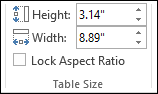
Para mantener la misma relación entre el alto y el ancho de la tabla al cambiar su tamaño, active la casilla Bloquear relación de aspecto .
Desplazamiento de tablas
- Haga clic en la tabla que desea mover.
- Sitúe el puntero en el borde más exterior de la tabla (pero no en los puntos) y, a continuación, cuando el puntero se convierta en un
 , haga clic y arrastre el borde para mover la tabla.
Recomendación
Para mover una tabla y crear un duplicado, mantenga presionada la tecla Ctrl mientras arrastra la tabla.
Cambiar el ancho de columna o el alto de fila de la tabla
Haga clic en la tabla que contiene la columna o fila a la que desea cambiar el tamaño.
Siga uno de los siguientes procedimientos o ambos:
Para cambiar el ancho de una columna, sitúe el puntero sobre el borde de la columna cuyo tamaño quiera cambiar y, después, cuando el puntero se convierta en un , arrastre la columna a la derecha o a la izquierda.
Para cambiar el alto de una fila, sitúe el puntero sobre el borde de la fila cuyo tamaño quiera cambiar y, después, cuando el puntero se convierta en un , arrastre la fila hacia arriba o hacia abajo.
Nota
- También puede elegir las opciones del grupo Tamaño de celda para cambiar el tamaño de las filas y columnas. En la pestaña Diseño de tabla , en el grupo Tamaño de celda, escriba el tamaño que desee en los cuadros Alto y Ancho .
- Hay un alto de celda mínimo, que depende del tamaño de fuente del texto en la celda de la tabla.
Cambiar el tamaño de una tabla
Arrastrar para cambiar el tamaño de una tabla
Haga clic en la tabla a la que desea cambiar el tamaño.
En el borde de la tabla, seleccione un controlador de tamaño y, a continuación, cuando el puntero se convierta en un , haga clic y arrastre el controlador para aumentar o reducir el tamaño de la tabla. Un controlador de tamaño es el clúster de puntos que aparece en las esquinas y lados de la tabla.
Nota:
- Para mantener la misma relación entre el alto y el ancho de la tabla al cambiar su tamaño, mantenga presionada la tecla Mayús mientras arrastra para cambiar el tamaño de la tabla.
- Para mantener la tabla centrada en la diapositiva, mantenga presionada la tecla Ctrl mientras arrastra para cambiar el tamaño de la tabla.
- Si hace que la tabla sea demasiado grande para la diapositiva, haga clic en el de la barra de herramientas de acceso rápido para devolver la tabla a su tamaño original.
Especificar el tamaño concreto de una tabla
- Haga clic en la tabla a la que desea cambiar el tamaño.
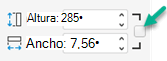
- Seleccione la pestaña Diseño de tabla en la cinta de opciones y, después, escriba el tamaño que desee en los cuadros Alto y Ancho .
Para mantener la misma relación entre el alto y el ancho de la tabla al cambiar su tamaño, active la casilla Bloquear relación de aspecto :
Desplazamiento de tablas
- Haga clic en la tabla que desea mover.
- Sitúe el puntero en el borde más exterior de la tabla (pero no en los puntos) y, a continuación, cuando el puntero se convierta en un , haga clic y arrastre el borde para mover la tabla.
Recomendación
Para mover una tabla y crear un duplicado, mantenga presionada la tecla Ctrl mientras arrastra la tabla.
Cambiar el ancho de columna o el alto de fila de la tabla
Haga clic en la tabla que contiene la columna o fila a la que desea cambiar el tamaño.
Siga uno de los siguientes procedimientos o ambos:
Para cambiar el ancho de una columna, sitúe el puntero sobre el borde de la columna cuyo tamaño quiera cambiar y, después, cuando el puntero se convierta en un , arrastre la columna a la derecha o a la izquierda.
Para cambiar el alto de una fila, sitúe el puntero sobre el borde de la fila cuyo tamaño quiera cambiar y, después, cuando el puntero se convierta en un , arrastre la fila hacia arriba o hacia abajo.
Nota
- También puede elegir las opciones del grupo Tamaño de celda para cambiar el tamaño de las filas y columnas. En la pestaña Diseño de tabla (en la cinta de opciones clásica), en el grupo Tamaño de celda, escriba el tamaño que desee en los cuadros Alto y Ancho .
- Hay un alto de celda mínimo, que depende del tamaño de fuente del texto en la celda de la tabla.
Cambiar el tamaño de una tabla
Arrastrar para cambiar el tamaño de una tabla
- Haga clic en la tabla a la que desea cambiar el tamaño.
- En el borde de la tabla, seleccione un controlador de tamaño y, a continuación, cuando el puntero se convierta en un , haga clic y arrastre el controlador para aumentar o reducir el tamaño de la tabla. Un controlador de tamaño es el clúster de puntos que aparece en las esquinas y lados de la tabla.
Si hace que la tabla sea demasiado grande para la diapositiva, haga clic en el de la pestaña Inicio para devolver la tabla a su tamaño original.
Especificar el tamaño concreto de una tabla
- Haga clic en la tabla a la que desea cambiar el tamaño.
- Seleccione la pestaña Diseño de tabla en la cinta clásica y, en el grupo Tamaño de tabla, escriba el tamaño que desee en los cuadros Alto y Ancho .
Para mantener la misma relación entre el alto y el ancho de la tabla al cambiar su tamaño, active la casilla Bloquear relación de aspecto .
Desplazamiento de tablas
- Haga clic en la tabla que desea mover.
- Sitúe el puntero en el borde más exterior de la tabla (pero no en los puntos) y, a continuación, cuando el puntero se convierta en un , haga clic y arrastre el borde para mover la tabla.
Recomendación
Para mover una tabla y crear un duplicado, mantenga presionada la tecla Ctrl mientras arrastra la tabla.
Vea también
Establecer la posición y la dirección del texto en una forma o cuadro de texto en PowerPoint

