
Mientras escribe, PowerPoint para la Web le permite saber cuándo detecta posibles errores ortográficos, gramaticales o de estilo subrayando las palabras.
Tipo:
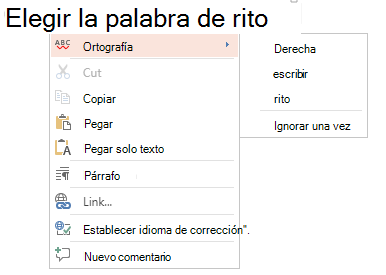
Ortografía
Ejemplo:

Funciona con archivos almacenados en:
OneDrive,
OneDrive para el trabajo o la escuela,
SharePoint en Microsoft 365
Tipo:
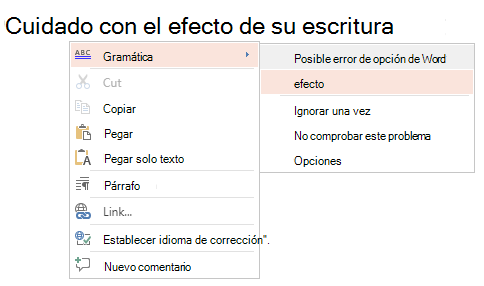
Gramática
Ejemplo:

Funciona con archivos almacenados en:
OneDrive para el trabajo o la escuela,
SharePoint en Microsoft 365
Tipo:
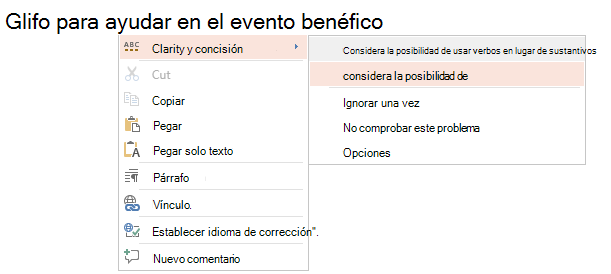
Refinamiento sugerido de escritura
Ejemplo:

Funciona con archivos almacenados en:
OneDrive para el trabajo o la escuela,
SharePoint en Microsoft 365
Corregir un error
Para corregir un error (o Ignorar la sugerencia), haga clic con el botón derecho en un término subrayado:
Recomendación
Es posible que la palabra que ha escrito esté escrita correctamente, pero que el diccionario de PowerPoint para la Web no la reconozca. Puede ser un nombre de marca, un acrónimo o algo parecido.
Revisar la ortografía, la gramática y el estilo de una diapositiva
Si el archivo está almacenado en OneDrive para el trabajo o la escuela o SharePoint en Microsoft 365, puede indicar a PowerPoint para la Web que revisen la ortografía, la gramática y el estilo de una diapositiva.
- En la pestaña Revisar , seleccione Revisión ABC y, a continuación, seleccione Configuración del Editor.
- Según la versión de Microsoft 365 y las licencias, PowerPoint puede mostrar:
- Un panel del Editor con sugerencias de ortografía, gramática y escritura, o
- Cuadro de diálogo Configuración del Editor en el que puede configurar reglas de ortografía y gramática.
Desactivar los marcadores de revisión en un archivo
Si el archivo está almacenado en OneDrive para el trabajo o la escuela o SharePoint en Microsoft 365, puede ocultar todos los marcadores que muestran errores de corrección.
- En la pestaña Revisar , seleccione la lista desplegable Revisión de ABC .
- Seleccione Ocultar errores de corrección.
Este comando activa o desactiva los marcadores. Vuelva a usarlo más adelante si quiere mostrar los marcadores de corrección en esta presentación.
Desactivar la herramienta de corrección para determinadas palabras o para un cuadro de texto
Si el archivo está almacenado en OneDrive para el trabajo o la escuela o SharePoint en Microsoft 365, puede desactivar la corrección para un término determinado o para un cuadro completo que contenga texto.
Vaya al paso 2 si desea cambiar el idioma de corrección de un cuadro de texto completo; De lo contrario, seleccione la palabra o palabras que no quiera que se comprueben.
Haga clic con el botón derecho en las palabras seleccionadas o en el cuadro de texto en sí y elija Establecer el idioma de corrección.
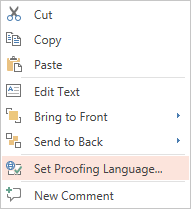
Seleccione No revisar la ortografía ni la gramática.
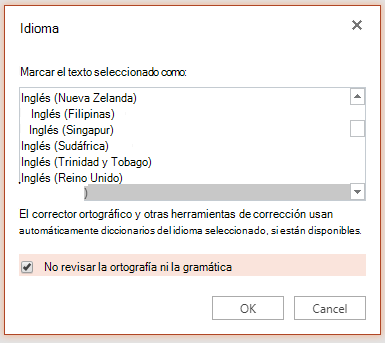
Seleccione Aceptar.
Cambiar el idioma de corrección
No se permite cambiar el idioma de corrección para todo el archivo. Solo puede cambiar el idioma de corrección para las palabras seleccionadas o para un cuadro de texto.
- Vaya al paso 2 si desea cambiar el idioma de corrección de un cuadro de texto completo; De lo contrario, seleccione una palabra o palabras para las que quiera cambiar el idioma de corrección.
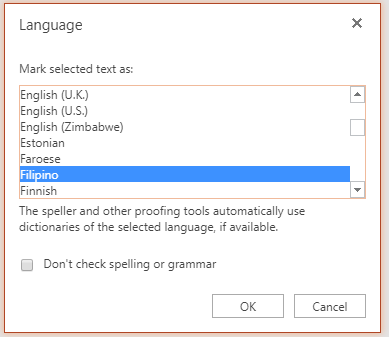
- Haga clic con el botón derecho en el cuadro o las palabras seleccionadas y seleccione Establecer el idioma de corrección.
- En el cuadro Marcar texto seleccionado como , elija el idioma al que desea cambiar y, a continuación, seleccione Aceptar.
Para cambiar el idioma de los botones y menús de las aplicaciones de Office Online, vea Cambiar el idioma que Office usa en los menús.