
Puedes mejorar el rendimiento de la reproducción y ahorrar espacio en disco comprimiendo los archivos multimedia.
(Esta característica está disponible en PowerPoint para Windows, pero no en PowerPoint para Mac ni PowerPoint para la Web).
Abra la presentación que contiene los archivos de audio o vídeo.
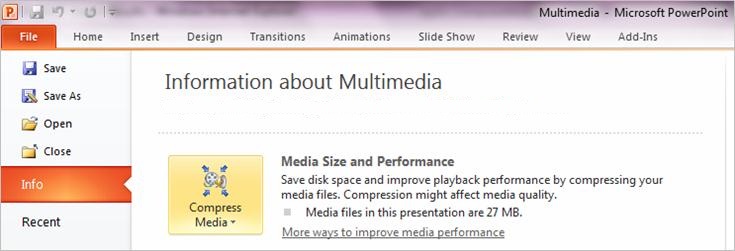
En la pestaña Archivo , selecciona Información y, a continuación, en la sección Multimedia , selecciona Comprimir medios*.
* Los subtítulos incrustados y pistas de audio alternativas se pierden en este proceso de compresión.
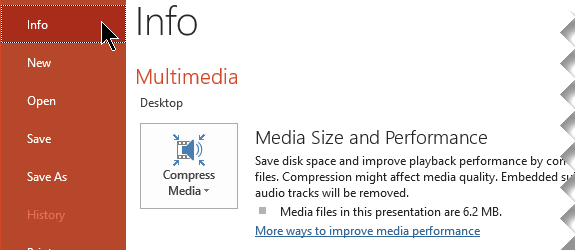
Para especificar la calidad del vídeo, que determina a su vez el tamaño del vídeo, seleccione una de estas opciones:
Full HD (1080p) Ahorre espacio a la vez que mantiene la calidad general de audio y vídeo.
HD (720p) La calidad será comparable a los medios transmitidos por Internet.
Standard (480p) Se usa cuando el espacio es limitado, por ejemplo, cuando se envían presentaciones por correo electrónico.

Figura: Compresión multimedia en curso

Consulta el siguiente artículo para obtener más información sobre Sugerencias para mejorar la compatibilidad y reproducción de audio y vídeo.