Puede crear rápidamente un marco sencillo para una presentación de aspecto profesional aplicando un tema de aspecto unificado, agregando nuevas diapositivas con varios diseños de diapositiva y, a continuación, agregando interés visual aplicando una transición de diapositiva a todas las diapositivas.
En la pestaña Diseño , seleccione el tema que desee.
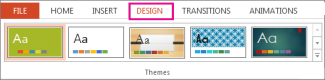
Para ver más temas, expanda la galería De temas  .
.
En la pestaña Inicio, haga clic en Nueva diapositiva.
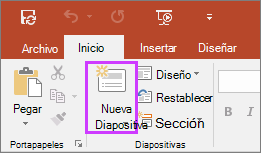
Para elegir un diseño de diapositiva diferente, haga clic en la flecha situada junto a Nueva diapositiva y, a continuación, haga clic en el diseño de diapositiva que desee.
En la pestaña Transiciones, haga clic en la transición que desee.
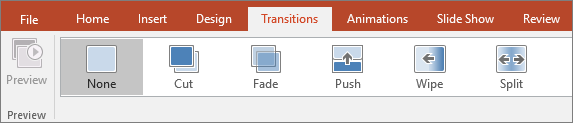
Para ver más transiciones, expanda la galería de transiciones .
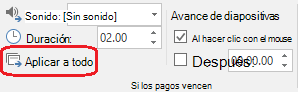
On the Transitions tab, click Aplicar en todo.
Ahora ha configurado una presentación con un tema coherente y un estilo de transición. Después, agregue más diapositivas y relléntelas con el texto y los objetos visuales que necesita para el mensaje.
En la pestaña Diseño , seleccione el tema que desee.
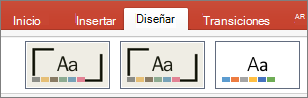
Para ver más temas, seleccione un tema y, a continuación, seleccione  .
.
En la pestaña Inicio, haga clic en Nueva diapositiva.
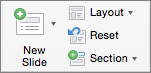
Para elegir un diseño de diapositiva diferente, haga clic en la flecha situada junto a Nueva diapositiva y, a continuación, haga clic en el diseño de diapositiva que desee.
En la pestaña Transiciones, haga clic en la transición que desee.
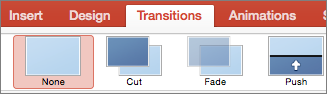
Para ver más transiciones, elija una y, a continuación, haga clic en .
On the Transitions tab, click Aplicar en todo.

Ahora ha configurado una presentación con un tema coherente y un estilo de transición. Después, agregue más diapositivas y relléntelas con el texto y los objetos visuales que necesita para el mensaje.
En la pestaña Diseño , seleccione el tema que desee.
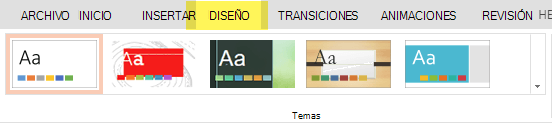
Para ver más temas, expanda la Galería  .
.
En la pestaña Inicio, haga clic en Nueva diapositiva.
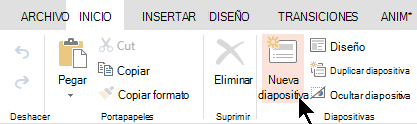
Para elegir un diseño de diapositiva diferente, haga clic en Diseño de diapositiva para ver una galería de opciones y, a continuación, seleccione el diseño de diapositiva que desee.
En la pestaña Transiciones , seleccione la transición que desee.
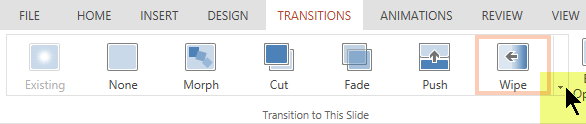
Para ver más transiciones, expanda la galería De transiciones .
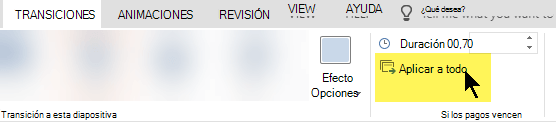
En la pestaña Transiciones , en el grupo Intervalos , haga clic en Aplicar a todo.
Ahora ha configurado una presentación con un tema coherente y un estilo de transición. Después, agregue más diapositivas y relléntelas con el texto y los objetos visuales que necesita para el mensaje.
