Siga estos pasos para buscar una palabra o frase en la presentación de PowerPoint y reemplazarla por otra palabra o frase.
En la pestaña Inicio , en el grupo Edición , elija Buscar y reemplazar.
En el cuadro Buscar y reemplazar , escriba el texto que desea buscar y reemplazar.
En el cuadro Reemplazar con, escriba el texto por el que lo desea reemplazar.
Para buscar la siguiente repetición del texto, seleccione Buscar siguiente.
Siga uno de estos procedimientos:
- Para reemplazar la repetición del texto que está seleccionada actualmente, elija Reemplazar.
- Para reemplazar todas las repeticiones del texto, seleccione Reemplazar todos.
Recomendación
Para anular una búsqueda en curso, presione ESC.
En la esquina superior derecha de la ventana de PowerPoint, haga clic en la flecha situada junto a Buscar en la presentación.

Seleccione Buscar y reemplazar.
En el cuadro Buscar , escriba el texto que desea buscar y, en el cuadro Reemplazar por , escriba el texto que desea usar como reemplazo.
Para buscar la siguiente repetición del texto, seleccione Buscar siguiente.
Siga uno de estos procedimientos:
- Para reemplazar la repetición del texto seleccionada actualmente, seleccione Reemplazar.
- Para reemplazar todas las apariciones del texto, haga clic en Reemplazar todo.
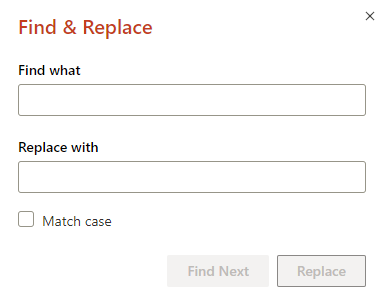
- En el extremo derecho de la pestaña Inicio, seleccione Reemplazar (o
 >reemplazar).
- En Buscar, escriba la palabra o frase que quiera buscar.
- En Reemplazar por, escriba la palabra o frase de reemplazo.
- Seleccione Buscar siguiente y, a continuación, seleccione Reemplazar.
Consulte también
Cambiar las fuentes
