
En PowerPoint para la Web puede insertar pies de página y números de diapositiva para todas las diapositivas de la presentación, diapositivas individuales o un conjunto de diapositivas seleccionadas.
Cuando inserta pies de página y números de diapositiva en una presentación, su posición en la diapositiva depende del diseño que esté utilizando. Por ejemplo, en algunos diseños de diapositivas, los pies de página pueden aparecer en la parte superior de una diapositiva como un encabezado o a un lado.
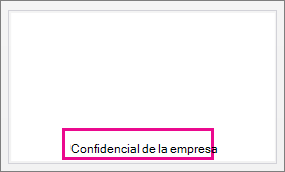
Inserte un pie de página o un número de diapositiva para todas las diapositivas en una presentación
Vaya a Insertar>pie de página>.
Recomendación
Si solo quiere activar rápidamente los números de diapositiva en el pie de página, seleccione Insertar>número de diapositiva de pie de página>.
En el panel Pie de página , seleccione Pie de página.
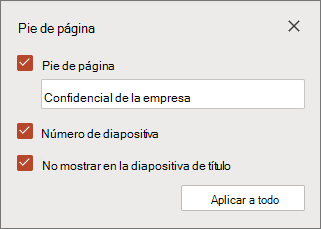
En el cuadro Pie de página , escriba el texto de pie de página que desee.
Si quiere números de diapositiva, seleccione Número de diapositiva.
Si quiere mantener el pie de página y el número de la diapositiva fuera de la diapositiva de título de la presentación, seleccione No mostrar en la diapositiva de título.
Seleccione Aplicar a todos.
Insertar un pie de página único para diapositivas seleccionadas
En el panel Miniaturas, seleccione la diapositiva que quiera. Para seleccionar varias diapositivas, use Ctrl + Clic.
Vaya a Insertar>pie de página>.
En el panel Pie de página , seleccione Pie de página.
En el cuadro Pie de página , escriba el texto de pie de página que desee. Si tiene varias diapositivas seleccionadas, seleccione Aplicar a las diapositivas seleccionadas. En caso contrario, el texto se aplica automáticamente a una sola diapositiva seleccionada.
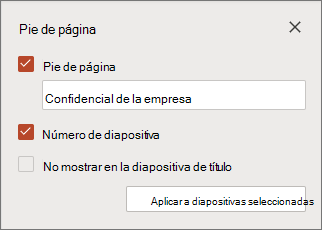
Precaución
Si va a insertar un pie de página único para una sola diapositiva, asegúrese de no hacer clic en Aplicar a todas. Si lo hace, el nuevo pie de página se aplicará a todas las diapositivas de la presentación.
Para ver los últimos anuncios sobre características para los programas de Office para la Web, vaya al blog de PowerPoint o al blog de Office Online.