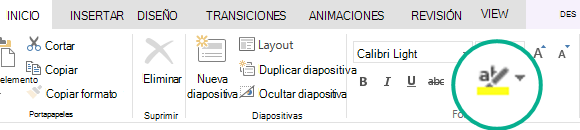
El resaltado de texto en PowerPoint 2019 y versiones posteriores le permite marcar texto en amarillo u otro color del marcador de resaltado. (Esta característica está disponible en Windows y macOS, y está disponible en el explorador en PowerPoint para la Web).

|
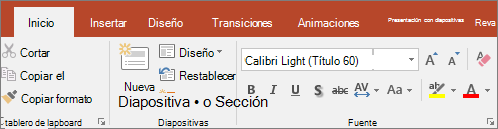
Si no ve el Color de resaltado del texto Botón en la pestaña Inicio de la cinta de opciones, lea la sección Requisitos de más abajo para obtener más información. Botón en la pestaña Inicio de la cinta de opciones, lea la sección Requisitos de más abajo para obtener más información. |
|---|
Resaltar un fragmento de texto
Seleccione el texto que desea resaltar.
En la pestaña Inicio, seleccione la flecha situada junto a Color de resaltado del texto
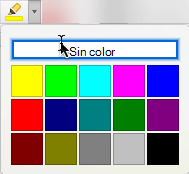
Seleccione un color. El texto seleccionado se resaltará en el color que elija.
Resaltar varias partes de texto no contiguo
Sin texto seleccionado en la diapositiva, en la pestaña Inicio, seleccione la flecha situada junto a Color de resaltado del texto
Elija un color y, después, mueva el puntero del mouse sobre el área de texto de la diapositiva.
El puntero del mouse cambia a un marcador de resaltado. .
.Seleccione cada parte del texto que quiera resaltar.
Cuando haya terminado de resaltar, presione Esc en el teclado para desactivar el marcador de resaltado.
Quitar el resaltado del texto
- Seleccione el texto resaltado.
- En la pestaña Inicio , seleccione la flecha situada junto a Color de resaltado del texto y haga clic en Sin color.
Otras formas de resaltar
Estas son otras dos maneras de enfatizar algo en la pantalla durante la presentación:
- Convertir el mouse en un puntero láser para llamar la atención sobre algo en una diapositiva
- Ampliar parte de la diapositiva en la pantalla cuando se usa la vista Moderador
Requisitos para el resaltado de texto
|
|
Se aplica a: |
|---|---|
| PowerPoint para Microsoft 365 Canal actual: versión 1606 o posterior Semi-Annual Enterprise Channel: versión 1701 o posterior PowerPoint 2024 PowerPoint 2021 PowerPoint 2019 Identificar su versión de Office |
|
| Windows Buscar tu versión de Windows |