
Es posible que necesite usar contenido de un archivo PDF en la presentación, pero extraer contenido de un archivo PDF no es tan sencillo como en muchos otros tipos de documentos. Existen dos opciones, que dependen de cómo desea usar el contenido del archivo PDF:
- Para mostrar el contenido de un archivo PDF en una diapositiva Capture una imagen de la sección del archivo PDF que desee y péguela en la diapositiva.
- Para conservar un archivo PDF como documento de soporte técnico para la presentación Inserte todo el PDF en la presentación como un objeto que pueda abrir y ver durante la presentación.
Nota
No es posible insertar contenido PDF al editar una presentación en PowerPoint para la Web. Para seguir estos pasos, necesita una versión más reciente de PowerPoint.
Insertar contenido de un archivo PDF como una imagen
Abra el PDF donde quiera insertar una imagen y, después, cambie a PowerPoint.
Recomendación
- No minimice la ventana de PDF y asegúrese de que es la última ventana que ha abierto antes de pasar al siguiente paso.
- Asegúrese de que todo lo que desea capturar como imagen está visible en la ventana de PDF. Es posible que deba reducir el nivel de zoom en el PDF para ver todo lo que desea capturar.
En PowerPoint, seleccione la diapositiva a la que desea agregar el contenido y, a continuación, vaya a Insertar>captura de pantalla.
Nota
Según el tamaño de la ventana, el botón Captura de pantalla puede aparecer diferente.
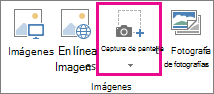
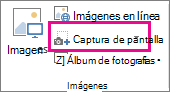
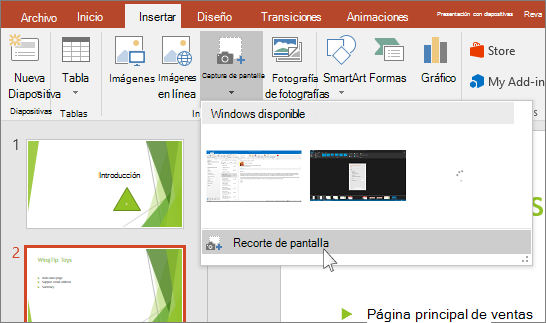
El archivo PDF debe ser la primera imagen en miniatura de la lista Ventanas disponibles .Debajo de las imágenes en miniatura, seleccione Recorte de pantalla. PowerPoint se minimiza y muestra la ventana con el archivo PDF.
Cuando la pantalla tenga un aspecto blanco "esmerilado" y el puntero se convierta en una cruz
 , arrastra para dibujar un cuadro alrededor del contenido que quieras recortar. (Presione la tecla Esc para cancelar el procedimiento de recorte de pantalla).
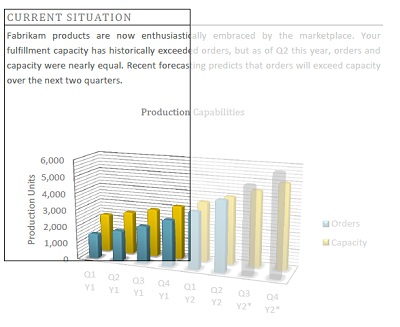
Cuando deje de arrastrar el puntero, el área seleccionada aparecerá en la diapositiva de PowerPoint como una imagen. Puede moverla, cambiar su tamaño, recortarla y aplicarle el formato que desee seleccionándola y usando la pestaña Formato en Herramientas de imagen.
Insertar un archivo PDF como un objeto
Asegúrese de que el archivo PDF que desea insertar no está abierto actualmente en el equipo.
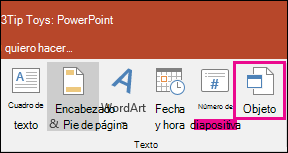
En PowerPoint, seleccione la diapositiva a la que desea agregar el archivo y, a continuación, seleccione Insertar>objeto.
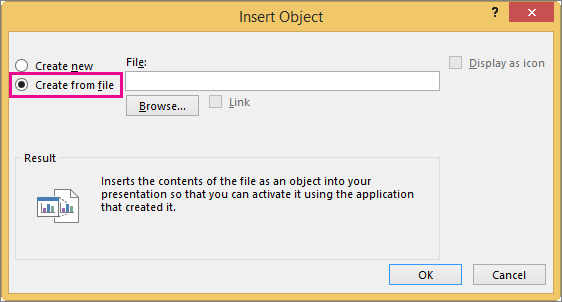
En el cuadro Insertar objeto , seleccione Crear desde archivo y, a continuación, escriba la ubicación del archivo PDF; o bien, selecciona Examinar, busca el archivo PDF y, a continuación, selecciona Aceptar.
Esto convierte el archivo PDF en parte del archivo de presentación. Con este método se reduce la calidad del archivo PDF, pero puede abrir el archivo PDF completo haciendo doble clic en la imagen al visualizarla o editarla en la vista Normal.Nota
Si recibe un error al intentar insertar el archivo PDF como un objeto, asegúrese de que no tiene abierto el archivo PDF.
Abrir el archivo PDF desde una presentación con diapositivas
Para abrir el archivo PDF insertado durante una presentación con diapositivas, adjúntele una acción.
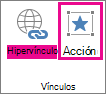
- En la vista Normal, en la diapositiva con el archivo PDF, seleccione el icono o la imagen del archivo PDF y, a continuación, en laacciónInsertar>vínculos>.
- En el cuadro Configuración de la acción, seleccione la pestaña Clic del mouse, si desea abrir el archivo PDF con un clic, o la pestaña Pasar el mouse, si desea abrirlo cuando mueva el puntero sobre el icono del archivo PDF.
- Seleccione Acción de objeto y haga clic en Abrir en la lista.
Insertar un gráfico vectorial en su lugar
Los suscriptores de Microsoft 365 pueden insertar gráficos vectoriales escalables (archivos .svg) en PowerPoint. Para obtener más información, vea Editar imágenes SVG en Office.