
Puede crear un paquete para la presentación y guardarlo en un CD o unidad USB para que otras personas puedan ver la presentación en la mayoría de los equipos. Realizar un paquete garantiza que todos los elementos externos de la presentación, como las fuentes y los archivos vinculados, se transfieran al disco o a la unidad flash. Esto también se denomina "publicación de una presentación en un archivo".
Guardar el paquete en un CD
Inserte un CD grabable en blanco (CD-R), un CD regrabable en blanco (CD-RW) o un CD-RW (que contiene contenido existente que se puede sobrescribir) en la unidad de disco.
En PowerPoint, haga clic en Archivo, exportar, haga clic en Empaquetar presentación para CD y, a continuación, haga clic en Empaquetar para CD.
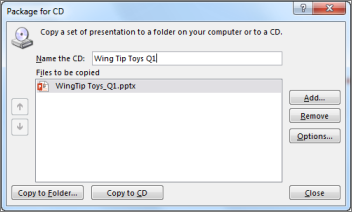
En el cuadro de diálogo Empaquetar para CD , escriba un nombre para el CD en el cuadro Asignar un nombre al CD .
Para agregar una o más presentaciones para empaquetar juntas, haga clic en Agregar, seleccione la presentación y, a continuación, haga clic en Agregar. Repita este paso para cada presentación que quiera agregar.
Recomendación
Si agrega más de una presentación, se reproducirán en el orden en que aparecen en la lista de Files que se van a copiar. Use los botones de flecha del lado izquierdo del cuadro de diálogo para volver a ordenar la lista de presentaciones.
Para incluir archivos complementarios, como fuentes TrueType o archivos vinculados, haga clic en Opciones.
En Incluir estos archivos, seleccione las casillas de verificación aplicables:
Para inspeccionar la presentación en busca de datos ocultos e información personal, active la casilla Inspeccionar presentación en busca de información privada o inadecuada .
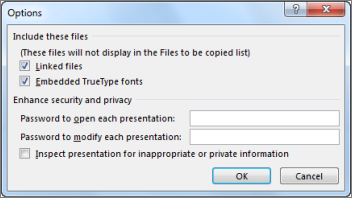
Haga clic en Aceptar para cerrar el cuadro de diálogo Opciones.
En el cuadro de diálogo Empaquetar para CD , haga clic en Copiar a CD.
Guardar el paquete en una unidad flash USB
Inserta una unidad flash USB en una ranura USB del equipo.
En PowerPoint, haga clic en Archivo, exportar, haga clic en Empaquetar presentación para CD y, a continuación, haga clic en Empaquetar para CD.
En el cuadro de diálogo Empaquetar para CD , escriba un nombre para el CD en el cuadro Asignar un nombre al CD .
Para agregar una o más presentaciones para empaquetar juntas, haga clic en Agregar, seleccione la presentación y, a continuación, haga clic en Agregar. Repita este paso para cada presentación que quiera agregar.
Recomendación
Si agrega más de una presentación, se reproducirán en el orden en que aparecen en la lista de Files que se van a copiar. Use los botones de flecha del lado izquierdo del cuadro de diálogo para volver a ordenar la lista de presentaciones.
Para incluir archivos complementarios, como fuentes TrueType o archivos vinculados, haga clic en Opciones.
En Incluir estos archivos, seleccione las casillas de verificación aplicables:
Para inspeccionar la presentación en busca de datos ocultos e información personal, active la casilla Inspeccionar presentación en busca de información privada o inadecuada .
Haga clic en Aceptar para cerrar el cuadro de diálogo Opciones.
En el cuadro de diálogo Empaquetar para CD , haga clic en Copiar a carpeta.
En el cuadro de diálogo Copiar a carpeta , seleccione Examinar.
En el cuadro de diálogo Elegir ubicación , vaya a la unidad flash USB, selecciónela o una subcarpeta y haga clic en Seleccionar.
La carpeta y la ruta que elija se agregarán al cuadro Ubicación del cuadro de diálogo Copiar a carpeta .PowerPoint le hace una pregunta sobre los archivos vinculados. Es mejor responder Sí para asegurarse de que todos los archivos necesarios para la presentación se incluyen en el paquete que se guarda en la unidad flash USB.
PowerPoint comienza a copiar archivos y, cuando termine, abre una ventana que muestra el paquete completo en la unidad flash USB.