
PowerPoint para Microsoft 365 puede transcribir las palabras durante la presentación y mostrarlas en pantalla como títulos en el mismo idioma en el que habla o como subtítulos traducidos a otro idioma. Estas soluciones pueden ayudar, respectivamente, a incorporar en la audiencia a personas sordas o con problemas de audición, o bien más familiarizadas con otro idioma.
También puede seleccionar la posición, el tamaño, el color y otras opciones de aspecto para los títulos y subtítulos a fin de adaptarlos a diferentes contextos y necesidades de la audiencia.
Para obtener los mejores resultados, recomendamos encarecidamente usar un micrófono con auriculares conectado al dispositivo que ejecuta PowerPoint. Además, esta función requiere una conexión fiable a internet durante toda la presentación.
(Requiere Windows 10 y versiones posteriores, con PowerPoint para Microsoft 365 versión 16.0.11601.20178 o posterior en el Canal actual. La función no es compatible si usas una versión anterior de Windows).
Configurar leyendas y subtítulos
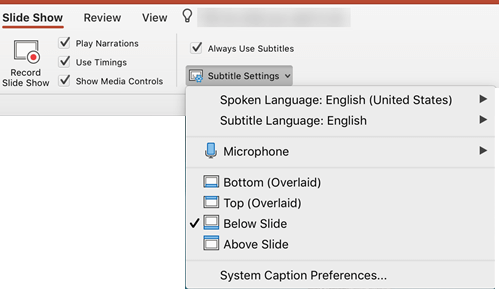
Puede elegir en qué idioma desea hablar durante la presentación y en qué idioma se mostrará el texto de la leyenda/subtítulo (p. ej., si desea que sea traducido). Puede seleccionar el micrófono específico que desea utilizar (si hay más de un micrófono conectado a su dispositivo), la posición donde se mostrarán los subtítulos en pantalla (abajo o arriba, superpuesta a la diapositiva o separada de esta), entre otras opciones de visualización.
En la ficha de la cinta de opciones Presentación con diapositivas, seleccione Configuración de subtítulos. O bien, puede ajustar la configuración sin salir de la presentación a través del menú contextual, los menús Presentación con diapositivas o Vista moderador, o los menús Configuración de > subtítulos Más configuraciones>.
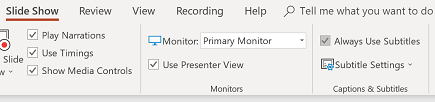
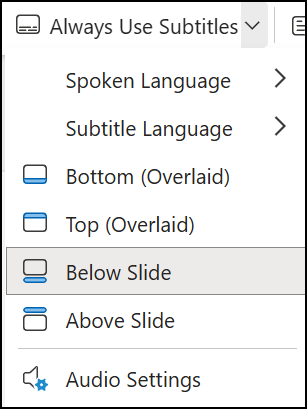
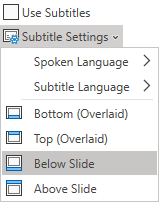
Use el idioma hablado para ver los idiomas de voz que PowerPoint puede reconocer y seleccione el que desee. Este es el idioma en el que usted habla durante la presentación. (De forma predeterminada, se configura el idioma correspondiente a su idioma de edición de Office).
Use Idioma de subtítulos para ver qué idiomas puede mostrar PowerPoint en pantalla como subtítulos y seleccione el que desee. Este es el idioma del texto que se mostrará a su audiencia. De forma predeterminada, este será el mismo idioma que el idioma hablado, si bien puede ser una lengua diferente, en cuyo caso se realizará la traducción.
En el menú Ajustes de subtítulos, defina la posición de la leyenda o los subtítulos. Pueden mostrarse en el margen superior o inferior de la diapositiva (superpuestos) o por encima o por debajo de la diapositiva (acoplados). La configuración predeterminada es Por debajo de la diapositiva.
Hay más opciones de configuración de apariencia disponibles haciendo clic en Configuración de>subtítulos Más configuraciones (Windows).
Puede cambiar el color, el tamaño, la transparencia y el estilo de fuente de los subtítulos. Puede cambiar el fondo para mejorar el contraste y facilitar la lectura del texto.
Activar o desactivar la función durante la presentación
Si se encuentra en el medio de una presentación y desea activar o desactivar esta función, haga clic en el botón Alternar subtítulos desde la Vista Presentación con diapositivas o la Vista Moderador en la barra de herramientas situada debajo de la diapositiva principal:
En la Vista Presentación con diapositivas:

En la Vista Moderador:

También puede cambiar los subtítulos en el menú contextual o con la tecla de método abreviado J.
Para que los subtítulos se inicien siempre cuando se inicie una presentación con diapositivas, desde la cinta de opciones puede ir a Presentación> condiapositivas Usar siempre subtítulos para activar esta característica en todas las presentaciones. (De forma predeterminada, está desactivada). A continuación, en las vistas Presentación con diapositivas y Moderador, aparecerá una transcripción en directo de sus palabras en pantalla.



Recomendaciones
- Si ves problemas en los subtítulos, intente hablar más deliberadamente.
- Intente evitar o eliminar el ruido de fondo que pueda interferir con la voz.
- Subtítulos depende de un servicio de voz basado en la nube, por lo que es importante tener una conexión a Internet rápida y confiable.
Idiomas hablados compatibles para leyendas y subtítulos en directo (entrada de voz)
Varios idiomas hablados son compatibles como entrada de voz para subtítulos en directo y subtítulos en PowerPoint para Microsoft 365. Los idiomas marcados como Vista previa se ofrecen antes de disponer de soporte completo y por lo general tienen una precisión algo inferior, si bien mejorará con el tiempo.
| Idiomas totalmente compatibles | Idiomas en vista previa * |
|---|---|
| Chino (RPC) | Árabe |
| Inglés (Canadá) | Danés |
| Inglés (Reino Unido) | Neerlandés |
| English (Estados Unidos) | Inglés (Australia) |
| Francés (Francia) | Inglés (India) |
| Alemán (Alemania) | Finés |
| Italiano (Italia) | Francés (Canadá) |
| Español (España) | Hindi |
| Japonés | |
| Coreano | |
| Noruego | |
| Portugués (Brasil) | |
| Ruso | |
| Español (México) | |
| Sueco |
* Los "Idiomas en vista previa" no disponen actualmente de soporte completo. Nuestro reconocimiento para estos idiomas irá mejorando con el tiempo.
Idiomas en pantalla compatibles con subtítulos en directo y subtítulos (salida de texto)
PowerPoint para Microsoft 365 pueden mostrar subtítulos en pantalla en cualquiera de los más de 60 idiomas:
| Afrikáans | Letón |
|---|---|
| Árabe | Lituano |
| Bangla | Malgache |
| Bosnio | Malayo |
| Búlgaro | Maltés |
| Cantonés (tradicional) | Maorí |
| Catalán | Noruego (bokmål) |
| Chino (simplificado) | Persa |
| Chino (tradicional) | Polaco |
| Croata | Portugués |
| Checo | Otomí Querétaro |
| Danés | Rumano |
| Neerlandés | Ruso |
| Inglés | Samoano |
| Estonio | Serbio (cirílico) |
| Fiyiano | Serbio (latino) |
| Filipino | Eslovaco |
| Finés | Esloveno |
| Francés | Español |
| Alemán | Sueco |
| Griego | Tahitiano |
| Criollo haitiano | Tamil |
| Hebreo | Telugu |
| Hindi | Tailandés |
| Hmong Daw | Tongano |
| Húngaro | Turco |
| Islandés | Ucraniano |
| Indonesio | Urdu |
| Italiano | Vietnamita |
| Japonés | Galés |
| Kiswahili | Maya Yucatec |
| Coreano |
Información importante sobre subtítulos en directo y subtítulos
Los subtítulos en directo de PowerPoint son una de las características mejoradas en la nube de Microsoft 365 y funciona con la tecnología de Los servicios de voz de Microsoft. Sus expresiones de voz serán enviadas a Microsoft a fin de proporcionarle este servicio. Para obtener más información, consulte Hacer que Office funcione de forma más inteligente para usted.
Soporte técnico para los clientes con discapacidades
Microsoft desea proporcionar la mejor experiencia posible a todos nuestros clientes. Si tienes alguna discapacidad o preguntas relacionadas con la accesibilidad, ponte en contacto con Answer Desk Accesibilidad de Microsoft para obtener asistencia técnica. El equipo de soporte técnico de Answer Desk Accesibilidad está preparado para usar muchas tecnologías de asistencia conocidas y puede ofrecer asistencia en lenguaje de signos en inglés, español, francés y estadounidense. Vaya al sitio de Answer Desk Accesibilidad de Microsoft para saber los detalles de contacto de su región.
Si eres un usuario gubernamental, comercial o empresarial, ponte en contacto con Answer Desk Accesibilidad de la empresa.
Vea también
Características de accesibilidad en la reproducción de audio y vídeo en PowerPoint
Configure su dispositivo para que funcione con accesibilidad en Microsoft 365
Cree presentaciones de PowerPoint accesibles para personas con discapacidad