En un EQUIPO PC o Mac, si tiene una diapositiva de PowerPoint determinada que desea usar en diferentes presentaciones, puede guardarla por separado del resto de la presentación. En este artículo se describe cómo mover rápida y fácilmente la diapositiva de una presentación a una nueva.
También puede guardar una diapositiva como una imagen que puede usar en otras aplicaciones.
Guardar una diapositiva como una nueva presentación de PowerPoint
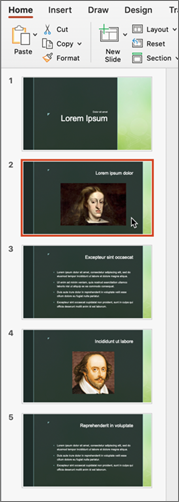
En la pestaña de miniaturas de diapositivas, en el lado izquierdo de la ventana de PowerPoint, seleccione la diapositiva que desea guardar.
Nota
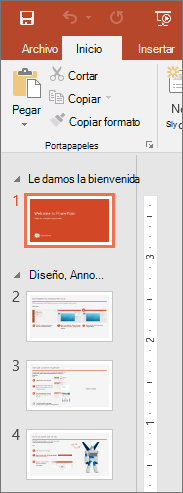
Si no ve la pestaña Diapositiva , seleccione Ver>normal.
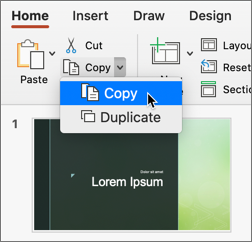
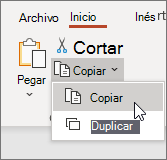
En la pestaña Inicio , seleccione Copiar.
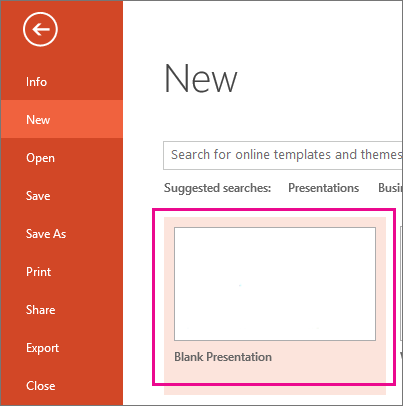
Seleccione Archivo>nuevo y después Presentación en blanco.
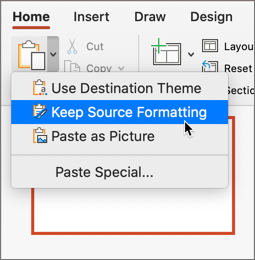
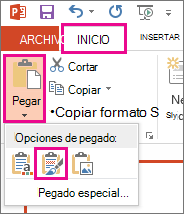
En la pestaña Inicio , seleccione Pegar para abrir el menú desplegable y seleccione el botón Mantener formato de origen . Esto pegará la diapositiva en la nueva presentación como la segunda diapositiva.
Recomendación
Puede mantener el puntero sobre los iconos de Pegar para ver lo que hace cada opción de pegado.
Seleccione la diapositiva en blanco en la nueva presentación. Presione la tecla Suprimir.
SeleccioneGuardararchivo>. Vaya a la carpeta donde quiere guardar la diapositiva.
Escriba el nombre de la imagen de diapositiva en el cuadro de texto Nombre de archivo . Selecciona Guardar.
Guardar una sola diapositiva como imagen
En el panel de miniaturas de diapositivas, en el lado izquierdo de la ventana de PowerPoint, seleccione la diapositiva que desea guardar.
SeleccioneGuardar comoarchivo> (o Guardar una copia si la presentación se guarda en OneDrive o SharePoint). Vaya a la carpeta donde quiere guardar la diapositiva.
Escriba el nombre de la imagen de diapositiva en el cuadro de texto Nombre de archivo .
Seleccione esta opción para abrir el menú desplegable Guardar como tipo . Seleccione uno de los siguientes formatos de imagen para la diapositiva.
- Formato de intercambio de archivos JPEG (.jpg)
- Png Portable Network Graphics Format (.png)
- Formato de intercambio de gráficos GIF (.gif)
- Formato de gráficos vectoriales escalables (.svg)
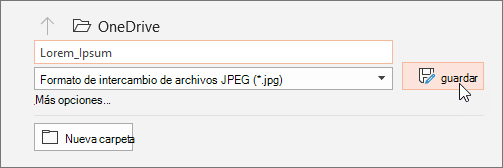
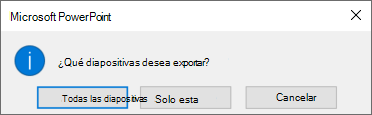
Selecciona Guardar. Revise el cuadro de diálogo de PowerPoint y seleccione Solo esta para guardar la diapositiva seleccionada como una imagen.
Nota
Puede seleccionar Todas las diapositivas para guardar cada diapositiva de la presentación como una imagen. Cada diapositiva se guardará como un archivo independiente.