
En la vista Normal (edición), el panel de miniaturas de diapositivas se encuentra en el margen izquierdo de la ventana de PowerPoint. Le permite desplazarse fácilmente de una diapositiva a otra o reorganizar (arrastrando) el orden de las diapositivas.
En el pc y en macOS, el tamaño del panel es ajustable: puede ampliarlo o acotarlo y ocultarlo de la vista por completo. Solo tiene que apuntar al borde derecho del panel y, a continuación, hacer clic y arrastrar para ajustar el ancho. Si arrastra hasta la izquierda, el panel se contraerá por completo.
En PowerPoint para la Web, el panel de miniaturas es fijo en ancho y siempre visible.
Mostrar o aumentar el tamaño del panel de miniaturas de diapositivas
Cuando las miniaturas de diapositivas de la izquierda estén ocultas o en una posición estrecha, haga lo siguiente para mostrarlas o ampliarlas:
- En el grupo Vistas de presentación de la pestaña Vista, haga clic en Normal.
- Sitúe el cursor en el borde derecho de la barra de desplazamiento vertical del panel de miniaturas. El puntero del mouse se convierte en una flecha de dos puntas:

- Haga clic y arrastre el mouse hacia la derecha para ampliar el panel.
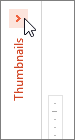
- Si las miniaturas están ocultas, verá la barra miniaturas contraída; Haga clic en él para volver a mostrar las miniaturas de las diapositivas:
Ocultar o reducir el tamaño del panel de miniaturas de diapositivas
Para maximizar el espacio de edición en el panel Diapositiva, puede ocultar o restringir las miniaturas de las diapositivas de la izquierda.
- En el grupo Vistas de presentación de la pestaña Vista, haga clic en Normal.
- Sitúe el cursor en el borde derecho de la barra de desplazamiento vertical del panel de miniaturas. El puntero del mouse se convierte en una flecha de dos puntas:
- Haga clic y arrastre el mouse hacia la izquierda para restringir el panel. Si arrastra hasta el margen izquierdo de la ventana, el panel se contraerá de la vista por completo.

