

Puede usar una imagen como el fondo para una o varias diapositivas. Puede ajustar la transparencia de la imagen después de agregarla a la diapositiva.
Insertar una imagen de fondo en una diapositiva.
Haga clic con el botón derecho en la diapositiva que quiera y, después, seleccione Dar formato al fondo.
En el panel Dar formato al fondo, elija Relleno con imagen o textura.
En Origen de la imagen, seleccione Insertar y seleccione de dónde desea obtener la imagen:
Opción Usar para Desde un archivo Insertar una imagen de tu ordenador o de una unidad de red Imágenes de archivo Insertar una imagen desde la biblioteca de imágenes de archivo Imágenes en línea Buscar en la web para una imagen Desde iconos Insertar una imagen de la colección de iconos Nota
Para insertar una imagen con la opción Origen del Portapapeles , primero debe copiar una imagen en el Portapapeles. Esta opción no está disponible si no ha copiado una imagen.
Para ajustar la luminosidad relativa de la imagen, deslice la barra de transparencia hacia la derecha.
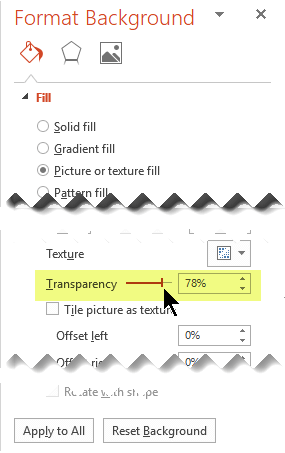
Para aplicar la imagen de fondo a todas las diapositivas de la presentación, seleccione aplicar a todo. En caso contrario, simplemente cierre el panel formato del fondo.
Eliminar una imagen de fondo
En la vista Normal, seleccione una diapositiva con el diseño de fondo o la imagen que desea quitar.
En la pestaña Diseño de la cinta de opciones de la barra de herramientas, en el grupo Personalizar del extremo derecho, seleccione Formato del fondo.

En el panel Formato del fondo, en Relleno, seleccione Relleno sólido.

Seleccione la flecha abajo junto al botón Color. Aparece una galería de colores. Seleccione el color blanco.
Se quitará el fondo actual y el fondo de la diapositiva ahora es blanco.Para realizar el mismo cambio en el resto de las diapositivas de la presentación, seleccione Aplicar a todo en la parte inferior del panel Dar formato al fondo.