Use los comentarios cuando desee que los usuarios revisen y proporcionen comentarios sobre una presentación que haya creado, o cuando sus compañeros soliciten sus comentarios sobre una presentación. Un comentario es una nota que se puede adjuntar a una letra o palabra en una diapositiva o a una diapositiva completa.
- Seleccione el objeto o diapositiva sobre el que desea hacer un comentario.
- Seleccione Revisar y elija Nuevo comentario. Si el panel Comentarios está abierto, seleccione Nuevo. O bien, en la pestaña Insertar , seleccione Comentario.
- En el panel Comentarios , escriba el mensaje en el cuadro y seleccione Publicar o presione Ctrl+Entrar.
Cuando se agrega un comentario en un documento o en una presentación y se utiliza el signo @ para mencionar a una persona, esa persona recibe un correo con un vínculo al comentario. Para obtener más información, consulta Use @mention in comments to tag someone for feedback.
- En la pestaña Vista, elija Normal.
- En la pestaña Revisar , seleccione Mostrar comentarios.
- Seleccione el comentario en el panel Comentarios .
- Seleccione Responder para responder a un comentario.
El punto azul situado junto a un comentario indica que es un nuevo comentario o una respuesta nueva desde la última vez que los visualizó.

- En el panel de navegación, en la vista Normal , seleccione la diapositiva sobre la que desea hacer un comentario.
- En el panel Comentarios , seleccione el comentario que desea editar y, a continuación, seleccione el
 lápiz Editar comentario para realizar cambios.
Nota
Tenga en cuenta que es posible que otros usuarios puedan editar sus comentarios. Los comentarios de un documento de Microsoft 365 se almacenan en el archivo, por lo que cualquier persona con acceso de edición al archivo puede editar el comentario.
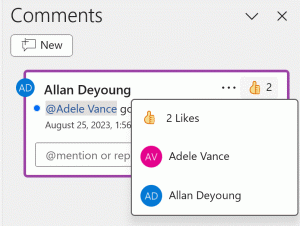
- Para mostrar su apoyo a un comentario, seleccione el botón
 Like en la esquina superior derecha del comentario y convierta el botón en amarillo.
- Para ver quién reaccionó al comentario, el puntero sobre el botón Me gusta del botón Ppt para la lista de nombres.
- Para quitar su propia reacción, seleccione de nuevo el botón Me gusta del botón y borre el relleno de color.
- En el panel Comentarios , seleccione el comentario que quiera eliminar.
- Seleccione Más acciones de subproceso (...) y elija Eliminar subproceso.
- Seleccione el objeto o diapositiva sobre el que desea hacer un comentario.
- Seleccione Revisar y elija Nuevo comentario. Si el panel Comentarios está abierto, seleccione Nuevo. O bien, en la pestaña Insertar , seleccione Comentario.
- En el panel Comentarios , escriba el mensaje en el cuadro y seleccione Publicar.
Cuando se agrega un comentario en un documento o en una presentación y se utiliza el signo @ para mencionar a una persona, esa persona recibe un correo con un vínculo al comentario. Para obtener más información, consulta Use @mention in comments to tag someone for feedback.
- En la pestaña Vista, elija Normal.
- En la pestaña Revisar , seleccione
 muestra comentarios.
- Seleccione el comentario en el panel Comentarios .
- Seleccione Responder para responder a un comentario.
El punto azul situado junto a un comentario indica que es un nuevo comentario o una respuesta nueva desde la última vez que los visualizó.
- En el panel de navegación, en la vista Normal , seleccione la diapositiva sobre la que desea hacer un comentario.
- En el panel Comentarios , seleccione el comentario que desea editar
- Seleccione Más acciones de conversación (...) y elija Editar comentario.
Nota
Tenga en cuenta que es posible que otros usuarios puedan editar sus comentarios. Los comentarios de un documento de Microsoft 365 se almacenan en el archivo, por lo que cualquier persona con acceso de edición al archivo puede editar el comentario.
- Para mostrar su apoyo a un comentario, seleccione el botón Like en la esquina superior derecha del comentario y convierta el botón en amarillo.
- Para ver quién reaccionó al comentario, el puntero sobre el botón Me gusta del botón Ppt para la lista de nombres.
- Para quitar su propia reacción, seleccione de nuevo el botón Me gusta del botón y borre el relleno de color.
- En el panel Comentarios , seleccione el comentario que quiera eliminar.
- Seleccione Más acciones de subproceso (...) y elija Eliminar subproceso.
- Seleccione el objeto o diapositiva sobre el que desea hacer un comentario.
- Seleccione Revisar y elija Nuevo comentario. Si el panel Comentarios está abierto, seleccione Nuevo. O bien, en la pestaña Insertar , seleccione Comentario. En el teclado, use Ctrl+Alt+M para Windows o ⌘+Mayús+M en Mac.
Cuando se agrega un comentario en un documento o en una presentación y se utiliza el signo @ para mencionar a una persona, esa persona recibe un correo con un vínculo al comentario. Para obtener más información, consulta Use @mention in comments to tag someone for feedback.
- En la pestaña Vista, elija Normal.
- En la pestaña Revisar , seleccione Mostrar comentarios.
- Seleccione el comentario en el panel Comentarios .
- Seleccione Responder para responder a un comentario.
El punto azul situado junto a un comentario indica que es un nuevo comentario o una respuesta nueva desde la última vez que los visualizó.
- En el panel de navegación, en la vista Normal , seleccione la diapositiva sobre la que desea hacer un comentario.
- En el panel Comentarios , seleccione el comentario que desea editar
- Seleccione Más acciones de conversación (...) y elija Editar comentario (o el icono de lápiz) para realizar cambios.
Nota
Tenga en cuenta que es posible que otros usuarios puedan editar sus comentarios. Los comentarios de un documento de Microsoft 365 se almacenan en el archivo, por lo que cualquier persona con acceso de edición al archivo puede editar el comentario.
- Para mostrar su apoyo a un comentario, seleccione el botón Me gusta en la esquina superior derecha del comentario y convierta el botón en amarillo.
- Para ver quién reaccionó al comentario, desplace el puntero sobre el botón Me gusta para ver la lista de nombres.
- Para quitar su propia reacción, vuelva a seleccionar el botón Me gusta y desactive el relleno de color.
En el panel Comentarios , seleccione el comentario que desea eliminar, seleccione Más acciones de subproceso (...) y seleccione Eliminar hilo.
Seleccione la diapositiva sobre la que desea hacer un comentario. Pulse el botón Comentario en la parte inferior de la pantalla.

Escriba el mensaje en el cuadro y pulse el botón Enviar.
- Seleccione el objeto sobre el que desea hacer un comentario. Pulse la opción Nuevo comentario en la barra de herramientas.
- Escriba el mensaje en el cuadro y pulse el botón Enviar.
Cuando se agrega un comentario en un documento o en una presentación y se utiliza el signo @ para mencionar a una persona, esa persona recibe un correo con un vínculo al comentario. Para obtener más información, consulta Use @mention in comments to tag someone.
Esta característica requiere PowerPoint para Android versión 16.0.11231.
- Pulse Comentarios encima del clasificador de diapositivas . Aparece el panel Comentarios.
- Use los botones en la Cinta para desplazarse por los comentarios.
- Escriba en el cuadro Responder para responder a un comentario.
- Pulse Comentarios encima del clasificador de diapositivas . Aparece el panel Comentarios.
- Pulse el comentario y editar .
- Edite el comentario y pulse Guardar.
- Pulse Comentarios encima del clasificador de diapositivas . Aparece el panel Comentarios.
- Pulse el comentario para editarlo y pulse los puntos suspensivos para mostrar el menú.
- Pulse Eliminar hilo para quitar el comentario.
- Seleccione la diapositiva sobre la que desea hacer un comentario. Pulse el botón Comentario en la parte inferior de la pantalla.
- Escriba el mensaje en el cuadro y pulse el botón Enviar.
- Seleccione el objeto sobre el que desea hacer un comentario. Pulse la opción Nuevo comentario en la barra de herramientas.
- Escriba el mensaje en el cuadro y pulse el botón Enviar.
Cuando se agrega un comentario en un documento o en una presentación y se utiliza el signo @ para mencionar a una persona, esa persona recibe un correo con un vínculo al comentario. Para obtener más información, consulta Use @mention in comments to tag someone.
Pulse Comentarios encima del clasificador de diapositivas . Aparece el panel Comentarios.
Use los botones en la Cinta para desplazarse por los comentarios.

Escriba en el cuadro Responder para responder a un comentario.
- Pulse Comentarios encima del clasificador de diapositivas . Aparece el panel Comentarios.
- Pulse el comentario y editar .
- Edite el comentario y pulse Guardar.
- Pulse Comentarios encima del clasificador de diapositivas . Aparece el panel Comentarios.
- Pulse el comentario para editarlo y pulse los puntos suspensivos para mostrar el menú.
- Pulse Eliminar hilo para quitar el comentario.
Vea también
Comentarios modernos en PowerPoint
