
Puede grabar la pantalla del equipo y el audio relacionado y, a continuación, incrustarla en la diapositiva de PowerPoint, o puede guardarla como un archivo independiente.
Abra la diapositiva en la que quiera colocar la grabación de pantalla.
En la pestaña Insertar de la cinta de opciones, seleccione Grabación de pantalla.
En el Dock de control, elija Seleccionar área o presione la tecla del logotipo de Windows+Mayús+E para seleccionar un área de grabación. (para grabar toda la pantalla en su lugar, presione la tecla del logotipo de Windows+Mayús+B). Verás el cursor de cruz
 . Seleccione y arrastre para seleccionar el área de la pantalla que desea grabar. El tamaño mínimo de área que puede grabar es 64 x 64 píxeles.
 Recomendación
PowerPoint graba automáticamente el audio y el puntero del mouse, por lo que esas opciones están seleccionadas de forma predeterminada en el dock de control. Para desactivarlas, anule la selección de Audio y de Puntero de grabación.
Seleccione Grabar. Use Pausar según sea necesario y Detener cuando haya terminado.
Nota
A menos que se ancle el Dock de control a la pantalla, se deslizará al margen mientras se graba. Para que el Dock de control sin anclar vuelva a aparecer, coloque el cursor del mouse en la parte superior de la pantalla.
El vídeo se agrega a la diapositiva. Haga clic con el botón derecho en el fotograma de vídeo, seleccione el icono Inicio y elija cómo desea que se inicie el vídeo: en Secuencia de clics, Automáticamente o Al hacer clic.
Puede cambiar el aspecto del vídeo haciendo clic con el botón derecho en el fotograma de vídeo, seleccionando el icono Estilo y eligiendo otra forma.
Guardar la grabación de pantalla como un archivo independiente
- Haga clic con el botón derecho en el marco del vídeo y seleccione Guardar multimedia como.
- En el cuadro Guardar multimedia como, seleccione una carpeta y, en el cuadro Nombre de archivo, escriba un nombre.
- Seleccione Guardar.
Recortar el vídeo
Haga clic con el botón derecho en el marco del vídeo y seleccione Recortar.
Para determinar dónde desea recortar la grabación de vídeo, en el cuadro Recortar vídeo, seleccione Reproducir.
Cuando llegue al punto donde desea realizar el corte, seleccione Pausar. Use los botones Fotograma siguiente y Fotograma anterior para especificar intervalos precisos.
Siga uno o varios de estos procedimientos:
- Para recortar el principio del clip, seleccione el punto de inicio (que se muestra en la imagen siguiente como un marcador verde). Cuando vea la flecha de dos puntas, arrástrela a la posición de inicio que quiera para el vídeo.
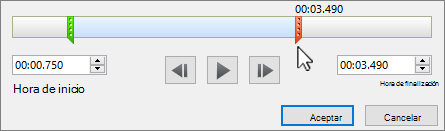
- Para recortar el final del clip, haga clic en el punto final (ilustrado en la imagen anterior con una marca roja). Cuando vea la flecha de dos puntas, arrástrela a la posición final que desee para el vídeo.
- Para recortar el principio del clip, seleccione el punto de inicio (que se muestra en la imagen siguiente como un marcador verde). Cuando vea la flecha de dos puntas, arrástrela a la posición de inicio que quiera para el vídeo.
Seleccione Aceptar.