
Incluso si no tiene la última versión de PowerPoint, puede abrir y trabajar con un archivo de PowerPoint anterior. Si tiene la versión más reciente, el modo de compatibilidad también permite trabajar con los formatos de archivo más antiguos. También puede ejecutar el Comprobador de compatibilidad para asegurarse de que la presentación no tiene problemas de compatibilidad y, si ya no necesita compatibilidad con versiones anteriores de PowerPoint, puede convertir una presentación al tipo de archivo actual.
Para obtener más información sobre el modo de compatibilidad, vea Acerca del modo de compatibilidad en PowerPoint.
Activar el modo de compatibilidad
Guardar la presentación de PowerPoint (.pptx) como una versión anterior, como PowerPoint 97-2003 (.ppt) (si está disponible) activa automáticamente el modo de compatibilidad.
Abra una presentación de PowerPoint.
En la pestaña Archivo , haga clic en Guardar como y, a continuación, haga clic en Examinar.
En el cuadro de diálogo Guardar como , en la lista Guardar como tipo , haga clic en Presentación de PowerPoint 97-2003 (*.ppt) (si está disponible).
Haga clic en Guardar.
Nota
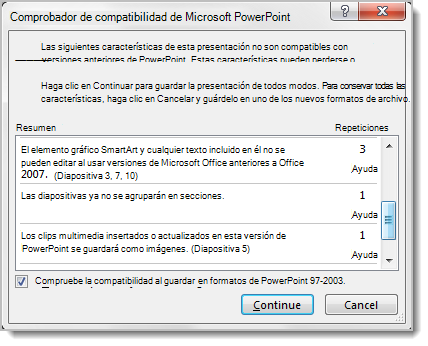
Después de hacer clic en Guardar, es posible que reciba una alerta de comprobador de compatibilidad como la que se muestra a continuación para indicarle qué características se pueden perder o degradar al guardar la presentación en la versión anterior.
Abra el archivo en una versión anterior de PowerPoint.
Nota
Para averiguar qué características de PowerPoint podrían cambiar o no estar disponibles, vea Características de PowerPoint 2013 y 2016 se comportan de forma diferente en versiones anteriores.
Desactivar el modo de compatibilidad
Para desactivar el modo de compatibilidad, simplemente guarde la presentación en formato de PowerPoint (.pptx).
- Abra la presentación en PowerPoint.
- En la pestaña Archivo , haga clic en Guardar como y, a continuación, haga clic en Examinar.
- En el cuadro de diálogo Guardar como , en la lista Guardar como tipo , haga clic en Presentación de PowerPoint (*.pptx).
- Haga clic en Guardar.
Ejecutar el Comprobador de compatibilidad
Para asegurarse de que la presentación no tiene problemas de compatibilidad que causen funcionalidad reducida o fidelidad en versiones anteriores de PowerPoint, puede ejecutar el Comprobador de compatibilidad. El Comprobador de compatibilidad busca posibles problemas de compatibilidad en la presentación y le ayuda a crear un informe para que pueda resolverlos.
Abra la presentación en la que quiera comprobar la compatibilidad.
Haga clic en Información del archivo>y, a continuación, junto a Inspeccionar presentación, haga clic en Comprobar si hay problemas> decompatibilidad.
Nota
Para comprobar la compatibilidad de la presentación cada vez que la guarda, en el cuadro de diálogo Comprobador de compatibilidad de Microsoft PowerPoint , active la casilla Comprobar compatibilidad al guardar en formatos de PowerPoint 97-2003 .
Convertir la presentación a una versión posterior de PowerPoint
Si ya no necesita trabajar en modo de compatibilidad porque las personas con las que trabaja han actualizado a una versión posterior o desea obtener toda la funcionalidad de PowerPoint, puede convertir una presentación de PowerPoint 97-2003 en un archivo formateado para su versión de PowerPoint. Al convertir, la presentación se guarda como un archivo .pptx.
- En PowerPoint, abra la presentación que quiera convertir al formato de PowerPoint más reciente.
La presentación se abre automáticamente en modo de compatibilidad. - Haga clic en Información del archivo>.
- Junto a Modo de compatibilidad, haga clic en Convertir y, a continuación, haga clic en Guardar en el cuadro de diálogo Guardar como .