
Puede usar la transición Transformación para hacer que los objetos se muevan y transformen en las diapositivas. Transformación está disponible en PowerPoint para Microsoft 365, PowerPoint para Mac y para usuarios de PowerPoint en iPad y iPhone.
Configurar una transición de transformación
Debe tener dos diapositivas con al menos un objeto en común para configurar una transición de transformación. Una forma sencilla de configurarla es copiar y pegar una diapositiva con los objetos que desea transformar y mover los objetos a una zona distinta de la segunda diapositiva. También puede limitarse a copiar y pegar objetos de una diapositiva a la siguiente.
Una vez tenga el inicio y el final de su transición de transformación establecida en dos diapositivas, puede aplicar la transición de transformación para animarlas y moverlas de forma automática. Aquí le explicamos cómo hacerlo:
Usar Transformación en un equipo Mac
- En el panel de miniaturas, seleccione la diapositiva a la que quiere aplicar la transición de transformación. Debe ser la segunda diapositiva en la que ha añadido los objetos, imágenes o palabras a los que desea aplicar el efecto de transformación.
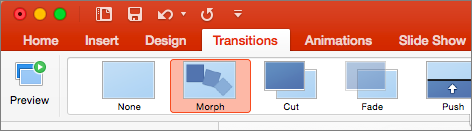
- En la cinta de opciones, seleccione Transformación de transiciones>.
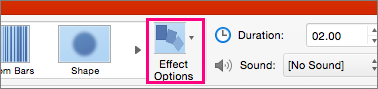
- A continuación, seleccione Opciones de efectos para elegir el tipo de transición de transformación que desea crear. Puede elegir optimizarla para objetos, palabras o caracteres.
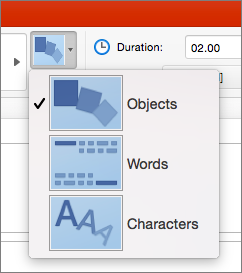
Puede desplazar los objetos por la diapositiva, cambiar los colores, mover las palabras y caracteres y mucho más.
Usar la transición Transformación en PowerPoint para iPad y PowerPoint para iPhone
- En el panel de miniaturas, seleccione la diapositiva a la que quiere aplicar la transición de transformación. Debe ser la segunda diapositiva en la que ha añadido los objetos, imágenes o palabras a los que desea aplicar el efecto de transformación.
- En la cinta de opciones, seleccioneTransformación de efectos>> detransición.
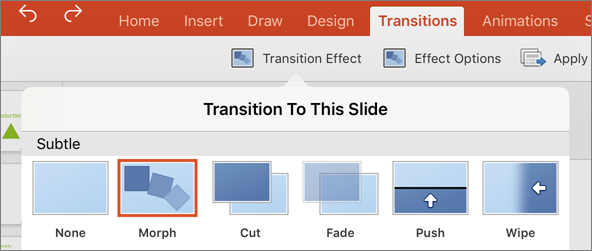
- A continuación, seleccione Opciones de efectos para elegir el tipo de transición de transformación que desea crear. Puede elegir optimizarla para objetos, palabras o caracteres.
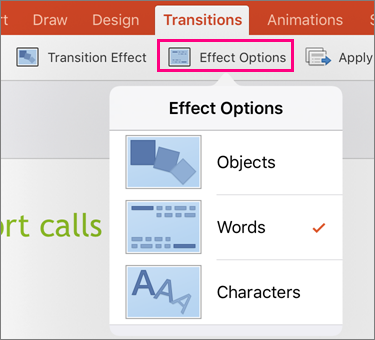
Puede desplazar los objetos por la diapositiva, cambiar los colores, mover las palabras y caracteres y mucho más.