
Puede aplicar etiquetas de retención a los archivos de SharePoint y OneDrive, ya sea de forma individual o colectiva.
Las etiquetas que ves las ha personalizado tu organización. Si tiene preguntas sobre qué etiqueta aplicar, póngase en contacto con el departamento de soporte técnico o de TI.
Aplicar una etiqueta de retención a un elemento
En OneDrive o en una biblioteca de SharePoint, puede aplicar una etiqueta de retención a un archivo, por ejemplo, un documento de Microsoft 365 creado en Word, PowerPoint, Excel o un bloc de notas de OneNote. También puede etiquetar archivos que no son de Office, por ejemplo, un documento PDF o un archivo de imagen. Loselementos de lista de SharePoint también se pueden etiquetar.
También puede aplicar una etiqueta a una biblioteca o carpeta. Cuando etiqueta una biblioteca o carpeta, esa etiqueta de retención se aplica de forma predeterminada a los archivos sin etiquetar de esa carpeta. Obtenga más información sobre las etiquetas predeterminadas para SharePoint.
Aplicar una etiqueta en OneDrive o SharePoint
- Seleccione el elemento.
- En la esquina superior derecha, seleccione Abrir la información del panel de detalles

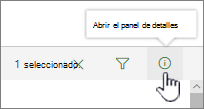
- En Aplicar etiqueta, seleccione Elegir una etiqueta para abrir la lista de opciones.
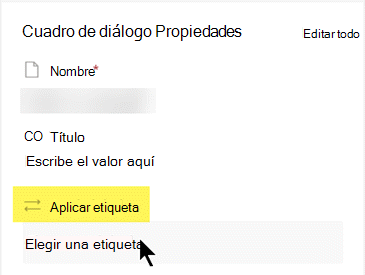
- Seleccione la etiqueta de retención adecuada para su documento. (Para obtener información sobre las diferencias entre las etiquetas, puede seleccionar cada una de ellas para ver una descripción de la misma y su período de retención).
- Si aparece una opción Guardar , selecciónela.
Establecer una etiqueta de retención predeterminada para una biblioteca de documentos de SharePoint
- Abra la biblioteca de documentos.
- Cerca de la parte superior derecha de la ventana, seleccione el icono Configuración:

- Selecciona Configuración de la biblioteca.
- En la página Configuración , en Permisos y administración, seleccione Aplicar etiqueta a los elementos de esta lista o biblioteca.
- En la página Aplicar etiqueta , selecciona el cuadro desplegable y, a continuación, selecciona la etiqueta que quieres aplicar.
La etiqueta que seleccione se aplicará automáticamente a todos los archivos nuevos agregados a la biblioteca de documentos a partir de ahora. - Opcional: Para aplicar automáticamente la etiqueta a todos los archivos actualmente en la biblioteca de documentos, seleccione Aplicar etiqueta a los elementos existentes en la biblioteca.
- Selecciona Guardar.
Nota
Las etiquetas de retención se pueden sobrescribir en el nivel de archivo. Es decir, después de establecer una etiqueta predeterminada para una biblioteca, todavía puede asignar una etiqueta alternativa a uno o varios elementos de la biblioteca, si es necesario.
Crear una vista que contenga etiquetas de retención
En SharePoint (y Teams, pero no en OneDrive), puede crear una vista de la biblioteca que contenga la columna Etiquetas o la columna Elemento es un registro . Esta vista le permite ver de un vistazo las etiquetas de retención asignadas a todos los elementos y qué elementos son registros. Sin embargo, tenga en cuenta que no puede filtrar la vista por la columna El elemento es un registro . A continuación se explica cómo crear esa vista.
Para empezar, haga visible la columna Etiqueta de retención:
En la parte superior de cualquier columna, seleccione el icono de flecha hacia abajo
 y, a continuación, seleccione Configuración>de columna Mostrar u ocultar columnas.
En el panel Editar ver columnas , seleccione la casilla de Etiqueta de retención.
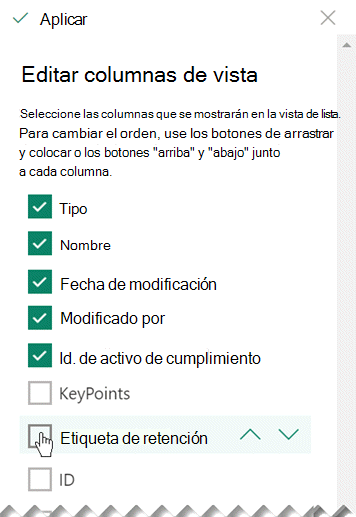
Cuando haya terminado, seleccione Aplicar.
Si lo desea, puede guardar la vista para acceder a ella rápidamente más adelante:
En el extremo derecho de la barra de comandos, seleccione Opciones> de vistaGuardar vista como:
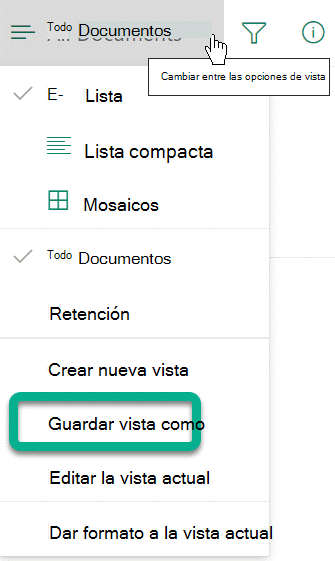
Asígnele un nombre a la vista.
Seleccione si desea que la vista sea pública, para que otras personas la vean.
Selecciona Guardar.
Algunas acciones no están permitidas para los elementos etiquetados
Cuando un elemento tiene una etiqueta de retención, algunas acciones no están permitidas, dependiendo de la configuración que haya elegido el administrador.
Si ve un mensaje en SharePoint que indica que no puede editar un elemento etiquetado, es porque se ha etiquetado como un registro. Es posible que puedas editar este elemento si lo desbloqueas por primera vez. Consulte la siguiente sección para obtener instrucciones.
Bloquear o desbloquear un registro
Algunas etiquetas de retención tienen la capacidad de "bloquear" un elemento porque es un registro que se debe conservar. Esto impide que se elimine el elemento, por ejemplo. Para cosas como contratos, esta es una medida importante de mantenimiento de registros. Sin embargo, es posible que pueda desbloquear elementos para que puedan revisarse o actualizarse con una nueva versión.
Nota
El hecho de que pueda bloquear o desbloquear un elemento viene determinado por la configuración que está bajo el control de los administradores, incluida la configuración de la etiqueta, la configuración del sitio y si tiene permisos de "Contribuir".
- En la biblioteca o la lista, seleccione el elemento que quiere bloquear o desbloquear.
- Cerca de la esquina superior derecha de la ventana, seleccione Abrir el panel de detalles:
- En el panel Detalles , en Estado del registro, seleccione Bloqueado.
- Aparecerá un control de alternancia junto al nombre de la configuración. Haz clic en el botón de alternancia para cambiar de Bloqueado a Desbloqueado, o viceversa.
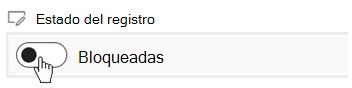
Una vez desbloqueado el elemento, puedes editarlo. Cuando haya terminado de editar, también puede bloquear el elemento de nuevo siguiendo los pasos anteriores y cambiando el estado de registro de nuevo a Bloqueado.
Importante
Si el administrador ha desactivado el control de versiones y el registro comienza como desbloqueado, podrá bloquear el elemento, pero no podrá volver a desbloquearlo. En otras palabras, para este escenario, es una acción unidireccional en lugar de un botón de alternancia.
Consulte también
Para administradores: compare las restricciones sobre qué acciones están permitidas o bloqueadas