
Al eliminar elementos (incluidos los archivos de OneDrive) de un sitio de SharePoint, se envían a la Papelera de reciclaje del sitio (también denominada la Papelera de reciclaje de primer nivel), desde donde puede restaurarlos si es necesario. Al eliminar elementos de una papelera de reciclaje del sitio, se envían a la Papelera de reciclaje de la colección de sitios (también denominada papelera de reciclaje de segundo nivel). La Papelera de reciclaje de primer nivel contribuye a la métrica usada por el almacenamiento, mientras que la Papelera de reciclaje de segundo nivel no.
Nota
Los elementos web (subsitios) van directamente a la Papelera de reciclaje de segundo nivel y siguen contando para la métrica usada para el almacenamiento. La cuota se devuelve cuando se purgan los elementos web de la Papelera de reciclaje de segundo nivel.
Un administrador de la colección de sitios de SharePoint puede ver y restaurar elementos eliminados desde la Papelera de reciclaje de la colección de sitios a sus ubicaciones originales. Si un elemento se elimina de la Papelera de reciclaje de la colección de sitios o supera el tiempo de retención, se elimina de forma permanente.
Importante
La Papelera de reciclaje de SharePoint es diferente de la Papelera de reciclaje de Windows. Si eliminas archivos o carpetas que estás sincronizando, puedes restaurarlos desde la Papelera de reciclaje de Windows de tu PC. Para poner la Papelera de reciclaje de Windows en el escritorio, consulta Personalizar los iconos del escritorio en Windows.
Restaurar un elemento de SharePoint en la Papelera de reciclaje de la colección de sitios de Microsoft 365
En sitios de grupo modernos y sitios clásicos (subsitios), en el panel izquierdo, seleccione Papelera de reciclaje.
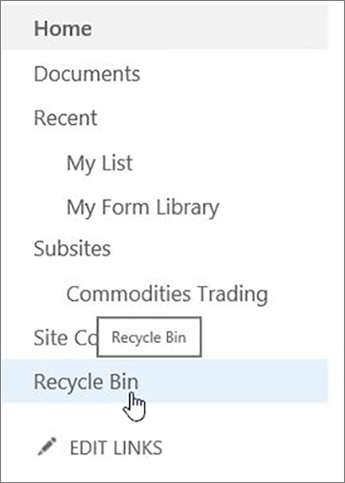
En los sitios de comunicación modernos, seleccione Contenido del sitio y, después , papelera de reciclaje en la barra de navegación superior. Si no ve la papelera de reciclaje, siga estos pasos:
Seleccione el
 y, después, seleccione Configuración del sitio.
Nota
Si no ve Configuración del sitio, seleccione Información del sitio y, a continuación, seleccione Ver toda la configuración del sitio. Es posible que algunas páginas requieran que seleccione Contenido del sitio y seleccione Configuración del sitio.
En Administración de la colección de sitios, seleccione Papelera de reciclaje.

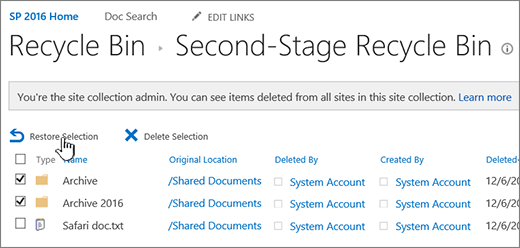
En la parte inferior de la página Papelera de reciclaje , seleccione Papelera de reciclaje de segundo nivel.

Nota
Necesita permisos de administrador o de propietario para usar la Papelera de reciclaje de la colección de sitios. Si no la ves, es posible que se haya deshabilitado o no tengas permiso para acceder a ella.
Selecciona los elementos que quieras restaurar, selecciona el icono de comprobación a la derecha de cada uno de ellos y, a continuación, selecciona Restaurar.

Nota
Si se restaura un elemento que originalmente se encontraba en una carpeta eliminada, la carpeta se vuelve a crear en su ubicación original y el elemento se restaura en dicha carpeta.
Restaurar una colección de sitios completa
Si es administrador global o administrador de SharePoint en Microsoft 365, también puede restaurar colecciones de sitios completas desde la Papelera de reciclaje de la colección de sitios. Para obtener más información, consulta Restaurar sitios eliminados.
¿Cuánto tiempo se conservan los elementos eliminados en la Papelera de reciclaje?
En SharePoint en Microsoft 365, los elementos se conservan durante 93 días desde el momento en que se eliminan de su ubicación original. Permanecen en la Papelera de reciclaje del sitio todo el tiempo, a menos que alguien los elimine de allí o los vacíe. En ese caso, los elementos irán a la Papelera de reciclaje de la colección de sitios, donde permanecerán durante el resto de los 93 días a menos que:
- La Papelera de reciclaje de la colección de sitios supera su cuota y empieza a purgar los elementos más antiguos.
- El administrador de la colección de sitios elimina manualmente los elementos de la Papelera de reciclaje de la colección de sitios (para obtener información sobre este procedimiento, vea Eliminar elementos de la papelera de reciclaje de la colección de sitios).
El almacenamiento de la Papelera de reciclaje del sitio cuenta para la cuota de almacenamiento de la colección de sitios y la cuota especificada en Administrar bibliotecas y listas grandes. La cantidad de espacio asignada a la Papelera de reciclaje de la colección de sitios es del 200 % de la cuota de la colección de sitios. Estos valores no se pueden configurar.
SharePoint Online conserva copias de seguridad de todo el contenido durante 14 días adicionales a partir de la eliminación real. Si no se puede restaurar el contenido a través de la Papelera de reciclaje o la característica especificada en Restaurar OneDrive, un administrador puede ponerse en contacto con Soporte técnico de Microsoft para solicitar una restauración en cualquier momento dentro de la ventana de 14 días.
Nota
Las restauraciones de copias de seguridad solo se pueden completar para colecciones de sitios, no para archivos, listas o bibliotecas específicos. Si necesita recuperar un elemento específico, búselo en la Papelera de reciclaje, haga clic con el botón derecho en él y elija Restaurar.
Además de lo anterior, los clientes también tienen la opción de utilizar Copia de seguridad Microsoft 365 para la recuperación de datos. Copia de seguridad Microsoft 365 ofrece un tiempo de protección más largo y proporciona una recuperación excepcionalmente rápida de escenarios comunes de continuidad empresarial y recuperación ante desastres (BCDR), como ransomware o sobrescritura y eliminación de contenidos de empleados accidentales o malintencionados. Las protecciones de escenarios BCDR adicionales también están integradas directamente en el servicio, lo que ofrece un mayor nivel de protección de datos.


Algunos conceptos básicos sobre la restauración desde la Papelera de reciclaje
- Los objetos protegibles traen consigo todo su contenido Al restaurar cualquier objeto protegible (cualquier objeto al que se pueda controlar el acceso), se restaura con todos los objetos que contenía cuando se eliminó. Por ejemplo, si restaura una lista, una biblioteca, una carpeta o un conjunto de documentos, la versión restaurada contiene todos los documentos y otros elementos que contenía cuando se eliminó. Si se restaura un archivo u otro elemento que tiene varias versiones, el archivo o elemento restaurado incluye todas las versiones que contenía cuando se eliminó.
- La mayoría de los objetos no se pueden restaurar si sus objetos de contenedor no están presentes Si elimina un objeto y, después, el objeto que lo contenía, debe restaurar el contenedor antes de poder restaurar el objeto. Por ejemplo, si elimina un archivo y después elimina la biblioteca donde se almacena, debe restaurar la biblioteca para poder restaurar el archivo. Si elimina una versión anterior de un archivo y después elimina su versión actual, debe restaurar el propio archivo antes de poder restaurar una versión anterior.
- Excepción: Un objeto eliminado de una carpeta se puede restaurar sin restaurar primero la carpeta La carpeta se vuelve a crear automáticamente en su antigua ubicación, pero ahora solo contiene el objeto que ha restaurado. (Como alternativa, también puede restaurar la carpeta manualmente desde la Papelera de reciclaje, en cuyo caso se restaura con todo el contenido que tenía cuando se eliminó).
Nos Deja un comentario
¿Le resultó útil este artículo? Si es así, indíquenoslo en la parte inferior de la página. Indíquenos lo que le ha parecido confuso o si faltaba información. Si ha llegado aquí desde una búsqueda y esta no era la información que buscaba, indique qué era lo que buscaba. Incluya su versión de SharePoint, SO y explorador. Usaremos sus comentarios para volver a comprobar los pasos y actualizar este artículo.