
SharePoint Server 2019 se ha actualizado a una experiencia moderna introducida por primera vez en SharePoint en Microsoft 365. A continuación se detallan algunas diferencias entre la experiencia moderna de SharePoint Server 2019 y la experiencia clásica de SharePoint Server 2016.
Para obtener más actualizaciones, más allá de la comparación de moderno con clásico, consulte Características nuevas y mejoradas de SharePoint Server 2019.
Experiencia moderna
Verá la experiencia moderna en varias características de SharePoint (pero no todas). La experiencia moderna está diseñada para ser atractiva, flexible, móvil y fácil de usar.
Las siguientes experiencias son modernas de forma predeterminada:
- Página de inicio de SharePoint
- Listas y bibliotecas
- Nuevo sitio de grupo y páginas principales del sitio de comunicación
- Páginas nuevas
- Contenido del sitio
- Uso del sitio
- Papelera de reciclaje
Las páginas principales de sitios de grupo existentes y otras páginas del sitio, como las páginas de wikis y elementos web, son experiencias clásicas.
No hay una asignación 1:1 de todas las experiencias clásicas a modernas. En este artículo se exploran las diferencias entre las experiencias clásicas y modernas, y se ofrecen sugerencias para cambiar a experiencias modernas.
Nota
Si es administrador de SharePoint, encontrará información y herramientas útiles en Personalizaciones de la experiencia moderna y Modernización de los sitios de SharePoint clásicos.
Página de inicio de SharePoint
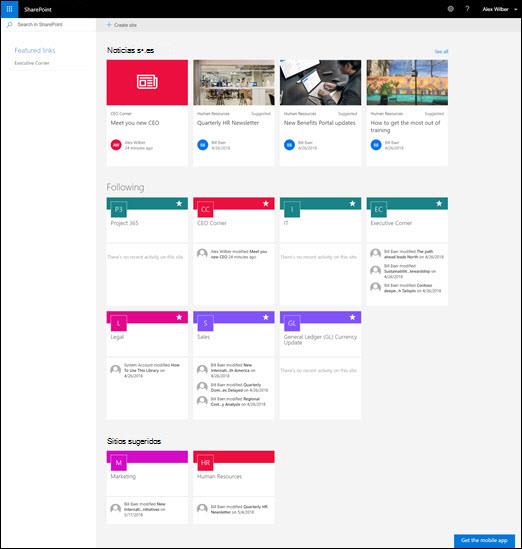
La página de inicio de SharePoint es una experiencia moderna en la que puede buscar y acceder fácilmente a los sitios de SharePoint dentro de su organización. También encontrará noticias de los sitios que sigue y de los sitios sugeridos. Además, puede crear sitios desde esta página (si el administrador tiene Administrar la creación de sitios en SharePoint Online para ello). Obtenga más información sobre lo que verá y cómo usar la página de inicio en Buscar noticias, sitios y portales en SharePoint.
Listas y bibliotecas
La experiencia predeterminada de listas y bibliotecas está optimizada para las tareas más comunes. Copie y mueva archivos mediante la barra de comandos. Ancle documentos, agregue archivos como vínculos, filtre y ordene fácilmente y aplique formato a las columnas.
Diferencias entre las listas y bibliotecas clásicas y modernas


Biblioteca clásica a la izquierda, biblioteca moderna a la derecha
Hay algunas características clásicas que son diferentes o no están disponibles en la vista moderna. Estos incluyen algunos tipos de columnas y algunas personalizaciones. Para obtener información más detallada, consulte Diferencias entre la experiencia nueva y la clásica para listas y bibliotecas.
Cambiar entre listas y bibliotecas clásicas y modernas
Para cambiar entre la vista clásica y la moderna de listas y bibliotecas, consulte Cambiar la experiencia predeterminada para listas o bibliotecas de documentos entre la nueva o la clásica.
Sitios de grupo
Los sitios de grupo modernos son más colaborativos que nunca. Vienen rellenadas previamente con noticias modernas, vínculos rápidos y actividad en el sitio. Al igual que con todas las características modernas, los sitios de grupo están optimizados para que tengan un aspecto excelente en dispositivos móviles. Para obtener más información sobre todas las excelentes características, vea ¿Qué es un sitio de grupo de SharePoint?
Diferencias entre los sitios de grupo clásicos y modernos
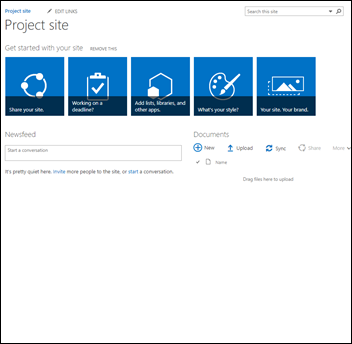

Sitio clásico a la izquierda, sitio moderno a la derecha
Estas son algunas de las diferencias principales entre los sitios de grupo clásicos y modernos:
- Página principal Al crear un sitio de grupo clásico a partir de la plantilla de sitio de grupo, los elementos web para Anuncios, Calendario y Vínculos se agregan automáticamente a la página principal, mientras que en un sitio moderno, obtiene una sección para Noticias, Vínculos rápidos, Actividad del sitio y una Biblioteca de documentos.
- Personalización de marca El uso de la personalización de marca de la empresa en sitios de grupo de SharePoint es muy común y, para los sitios clásicos, es posible que haya usado temas de sitio, CSS alternativo y páginas maestras. Aunque estos elementos no son compatibles con los sitios modernos, hay formas nuevas y más fáciles de realizar la personalización y la personalización de la marca del sitio. Por ejemplo, puede personalizar rápida y fácilmente los colores del sitio de SharePoint cambiando el tema para reflejar su estilo profesional y su marca. Para obtener más información sobre cómo trabajar con temas, vea Cambiar la apariencia de su sitio de SharePoint. Para obtener información sobre cómo crear temas personalizados, vea Temas del sitio de SharePoint.
- Otras diferencias entre los sitios de grupo clásicos y modernos son el aprovisionamiento más rápido del sitio, la edición en línea del menú de inicio rápido y mucho más.
Cómo mover un sitio de grupo clásico a un sitio de grupo moderno
No hay una asignación 1:1 entre todas las características de un sitio clásico y un sitio de grupo moderno. Pero los administradores de colecciones de sitios pueden actualizar la página principal a la nueva experiencia de página principal. Para ello, cree una página moderna con los elementos web que quiera y, a continuación, establézcala como la página principal del sitio clásico.
Para obtener información y herramientas más detalladas, consulte Modernizar los sitios clásicos.
Sitios de comunicación
Un sitio de comunicación es un gran lugar para comunicar información a los demás. Puede compartir noticias, informes, estados y otra información en un formato visualmente atractivo. La finalidad de un sitio de comunicación es similar a la de los sitios de publicación clásicos, pero existen muchas diferencias. En general, los sitios de comunicación son más fáciles de crear y no dependen de la infraestructura de sitios de publicación.
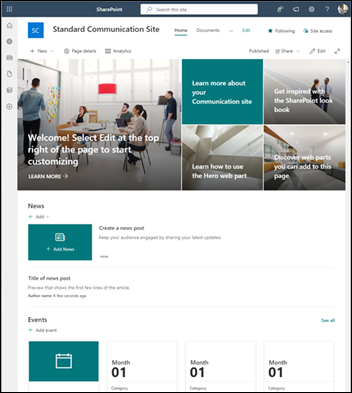 Sitio de comunicación
Diferencias entre los sitios de comunicación y los sitios de publicación
Normalmente, un sitio de publicación de SharePoint se usa para crear intranet y portales de comunicación. Los sitios de publicación suelen estar más estructurados y se crean con una página maestra y una plantilla de publicación de sitios. Dado que un portal de publicación es una colección de sitios, también puede incluir subsitios. Para crear un sitio de publicación, las características de publicación deben estar activadas. Una solución completa para un sitio de publicación puede implicar un trabajo de diseño y desarrollo más profundo para crear páginas maestras personalizadas y diseños de página de diseño.
Un sitio de comunicación no depende de la activación de características de publicación; no usa una página maestra; y generalmente está menos estructurado. Está diseñado para usarse sin subsitios. Usa páginas modernas y elementos web. Aunque hay menos estructura y cumplimiento en un sitio de comunicación, es fácil crear una página bonita y preparada para dispositivos móviles sin código. Se crea con una de estas tres plantillas: Tema (con elementos web para empezar a compartir información como noticias y eventos), Presentar (con elementos web para usar fotos o imágenes que muestren un producto, equipo o evento) o En blanco para crear su propio diseño.
Cómo desplazarse a los sitios de comunicación
No hay una asignación 1:1 entre los sitios de publicación y los sitios de comunicación, ni una manera automática de actualizar los sitios de publicación a los sitios de comunicación. De forma predeterminada, la funcionalidad de página moderna no está habilitada en un portal de publicación de SharePoint. Cuando esté listo, se recomienda planear y empezar a crear nuevos sitios de comunicación según sea necesario. Obtenga más información sobre cómo crear un sitio de comunicación en SharePoint Online.
Páginas y elementos web
Las páginas modernas proporcionan una manera rápida y sencilla de crear páginas adaptables con la funcionalidad de los elementos web modernos. Las páginas son similares a las páginas de elementos web clásicas y a las páginas de publicación, pero están menos estructuradas y son más fáciles de crear. Para obtener más información sobre las páginas modernas, consulta Agregar una página a un sitio. Si no puede crear una página moderna, es posible que el administrador haya desactivado la posibilidad de hacerlo. Para obtener más información, los administradores pueden consultar Permitir a los usuarios crear páginas de sitio modernas .
Diferencias entre páginas clásicas y páginas modernas
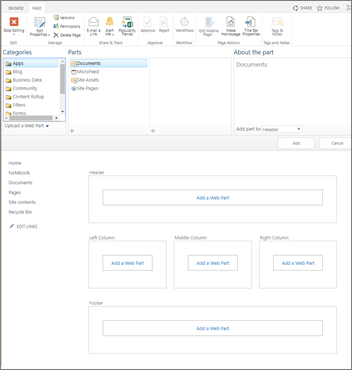
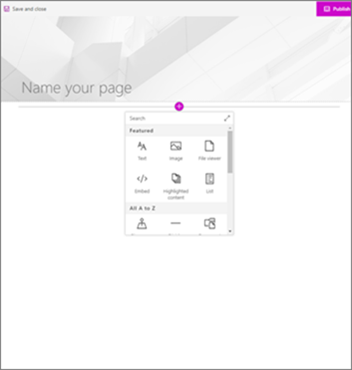
Página de elementos web clásica a la izquierda, página moderna a la derecha
Elementos web Las páginas modernas usan elementos web modernos. Los elementos web modernos están diseñados para ser más fáciles de usar, más rápidos y tener un aspecto excelente. Con los elementos web modernos, no es necesario emplear ningún código. Es importante tener en cuenta que, por motivos de seguridad, los elementos web modernos no permiten la inserción de código como JScript. También es importante saber que los elementos web clásicos no se pueden usar en páginas modernas, y los elementos web modernos no se pueden usar en páginas clásicas (a menos que un desarrollador cree un elemento web personalizado diseñado para usarse en una página clásica). Además, no hay una asignación 1:1 de elementos web clásicos a modernos, pero hay elementos web que tienen propósitos similares. Para obtener información sobre los elementos web modernos, vea Usar elementos web en páginas de SharePoint Online. Tenga en cuenta que no todos los elementos web modernos están disponibles en SharePoint Server 2019. Los elementos web que están disponibles en SharePoint Server 2019 son:
| Texto, elementos multimedia y contenido | Discovery | Comunicación y colaboración | Negocios e inteligencia |
|---|---|---|---|
| Mapas de Bing (debe configurarse con una clave API) | Biblioteca de documentos | Eventos | Gráfico rápido |
| Divisor | Elemento principal | Noticias | Actividad del sitio |
| Insertar | Contenido destacado | Contactos | |
| Visor de archivos | Lista | Insertar Yammer (no (conversaciones de Yammer) | |
| Imagen | Vínculos rápidos | ||
| Galería de imágenes | |||
| Espaciado | |||
| Texto |
Para los desarrolladores, SharePoint Framework permite la creación de elementos web modernos personalizados que aparecen directamente en el cuadro de herramientas del elemento web. SharePoint Framework también permite extensiones personalizadas y el uso de la API de Microsoft Graph API. Además, los desarrolladores pueden consultar el kit de inicio de SharePoint, donde encontrarán una solución que incluye numerosos elementos web, extensiones y otros componentes que puede usar como ejemplo e inspiración para sus propias personalizaciones.
Preparado para dispositivos móviles A diferencia de las páginas clásicas, las páginas modernas (y, de hecho, todas las características modernas) están diseñadas para ser receptivas y verse bien en dispositivos móviles. Obtenga la aplicación móvil de SharePoint.
Diseño Al crear una página de elementos web clásicos, elija un diseño con zonas de elementos web para usar. El diseño no se puede cambiar después. Con las páginas modernas, el diseño es flexible y se puede cambiar en cualquier momento.
Páginas wiki Otro tipo de página en SharePoint Online es una página Wiki. No existe un equivalente moderno de una página Wiki.
Cómo desplazarse a páginas modernas
En este momento, no hay ninguna manera de cambiar una página clásica a una página moderna sin usar una solución de código de varios pasos, lo que puede funcionar bien para administradores de TI y desarrolladores. Si no es ninguno de ellos, le recomendamos que empiece gradualmente a planificar y crear páginas modernas según sea necesario.
Microsoft Power Automate
Los flujos de trabajo de SharePoint y Microsoft Power Automate están diseñados para automatizar procesos empresariales, como enrutar documentos para su aprobación. Ambos siguen estando disponibles en SharePoint Server 2019. Con Power Automate, es más fácil que antes automatizar procesos sin grandes recursos de desarrolladores. Para obtener información sobre Power Automate, consulte la documentación de Microsoft Power Automate.
Buscar
Además de la experiencia de búsqueda clásica, SharePoint Server 2019 incluye una experiencia de búsqueda moderna. En la experiencia de búsqueda moderna, verá los resultados antes de empezar a escribir en el cuadro de búsqueda y los resultados se actualizarán a medida que escriba. La página de resultados de búsqueda muestra una visión general atractiva de los resultados de búsqueda, agrupados por tipo, y es fácil expandirla para ver todos los resultados de cada tipo, por ejemplo, personas. Obtén más información sobre lo que verás.
Encontrará cuadros de búsqueda modernos en la página principal de SharePoint, sitios de comunicación y sitios de grupo modernos.

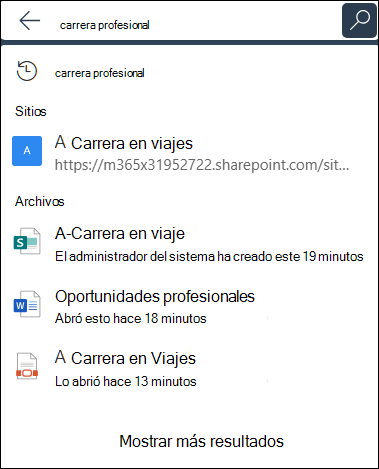
Cuadro de búsqueda clásico a la izquierda, cuadro de búsqueda moderno a la derecha
Algunas características de la búsqueda clásica son diferentes o no están disponibles en la búsqueda moderna. Obtenga información sobre las diferencias entre las experiencias de búsqueda clásica y moderna en SharePoint Server.