
Los archivos que almacena en un sitio de SharePoint suelen estar disponibles para todos los usuarios con permisos para el sitio, pero es posible que desee compartir archivos o carpetas específicos con personas que, de otro modo, no tienen acceso al sitio. Al compartir archivos y carpetas, puede decidir si desea permitir que los usuarios los editen o simplemente los vean. Puede ver con quién se comparte un archivo de SharePoint y dejar de compartir archivos o carpetas de SharePoint, o cambiar los permisos, en cualquier momento.
Nota
- Para compartir archivos y carpetas de OneDrive, echa un vistazo a Compartir archivos y carpetas de OneDrive.
- También puede compartir todo el sitio.
- Su experiencia de uso compartido puede lucir un poco diferente de los pasos y las capturas de pantalla siguientes, pero aún así la información le ayudará a compartir archivos y carpetas.
- El uso compartido de archivos o carpetas desde la experiencia moderna interrumpe la herencia en el nivel de lista o biblioteca.
Seleccionar un archivo o carpeta para compartir
En su sitio de SharePoint, vaya a la biblioteca donde desea compartir archivos.
Seleccione el archivo o carpeta que desea compartir seleccionando el icono de círculo.
Nota
El uso compartido de varios elementos al mismo tiempo no está disponible. En su lugar, puede agregar las cosas que desea compartir a una carpeta y, a continuación, compartir la carpeta.
- Si usa la vista de Lista, seleccione el círculo del lado izquierdo del elemento.
- Si usa la vista Iconos, seleccione el círculo en la esquina superior derecha del elemento.
Seleccione
 Compartir en la parte superior de la página.
Nota
- Si el archivo o carpeta seleccionado ya se comparte con alguien, hay una lista Compartido con en la parte inferior. Cada imagen es la foto de un individuo o las iniciales de un grupo con el que se ha compartido el archivo. Si desea editar el nivel de acceso de un individuo o grupo, seleccione una foto o iniciales de grupo para abrir Administrar acceso.
- Si el archivo o carpeta seleccionado no se comparte actualmente con alguien, no habrá una lista de Compartido con.
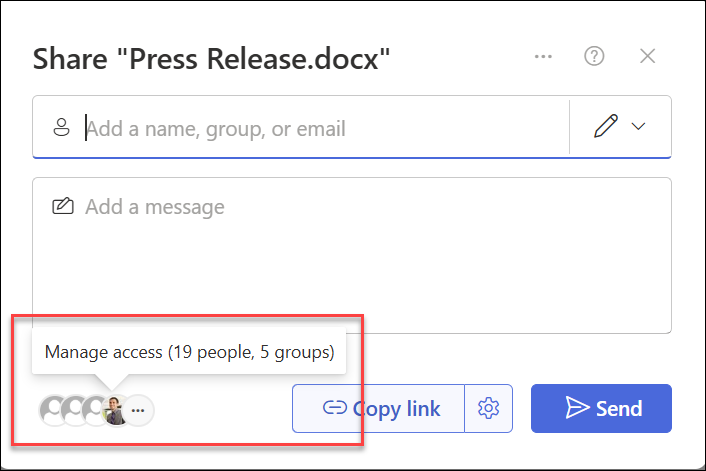
A continuación, elige compartir con personas específicas o mediante "Copiar vínculo".
Compartir con personas determinadas
Elija esta opción si desea enviar una invitación de correo electrónico a personas o grupos y realizar un seguimiento de a quién ha invitado. Esto también le permite quitar permisos a determinados individuos o grupos si después lo necesita.
Puede compartir con personas específicas especificando:
(A) los destinatarios
(B) sus permisos en relación con el archivo o carpeta

- Agregar destinatarios: en el campo Nombre, grupo o correo electrónico , empiece a escribir las direcciones de correo electrónico o los nombres de contacto de los destinatarios con los que desea compartir el archivo o carpeta. Cuando empiece a escribir la información en el cuadro, también puede elegir un contacto de la lista que aparece.
- Especificar permisos: use el icono de lápiz situado a la derecha del campo Nombre, grupo o correo electrónico para especificar permisos: Puede editar, Puede ver o No se puede descargar. Seguidamente, siga los mismos pasos a continuación para compartir con las personas específicas que haya enumerado. Para Word documentos, puede usar la opción Puede revisar para permitir que otros usuarios agreguen comentarios y sugerencias, pero eviten que realicen modificaciones.
- Si lo desea, incluya un mensaje debajo del campoNombre, grupo o correo electrónico.
- Seleccione Enviar.
Nota
Respeta la propiedad intelectual y ten cuidado con lo que compartes en línea. Copiar o compartir materiales no autorizados infringe el Contrato de servicios de Microsoft.
Compartir mediante "Copiar vínculo"
Elija esta opción para compartir elementos con muchas personas que seguramente no conozca personalmente. Por ejemplo, puede usar estos vínculos para publicar en Facebook, Twitter o LinkedIn, o compartirlos en un correo electrónico o mensaje. Cualquier persona que tenga el vínculo puede ver o editar el elemento, según el permiso que establezca. Los usuarios con el vínculo no pueden cargar nuevos elementos. Tenga en cuenta que también se puede reenviar el vínculo sin necesidad de iniciar sesión.
Junto a Copiar vínculo, seleccione el engranaje de configuración del vínculo para abrir la configuración del vínculo.
Nota
Según la configuración establecida por el administrador, es posible que usted tenga una configuración predeterminada diferente. Por ejemplo, este botón podría decir People en <Su organización> puede editar.
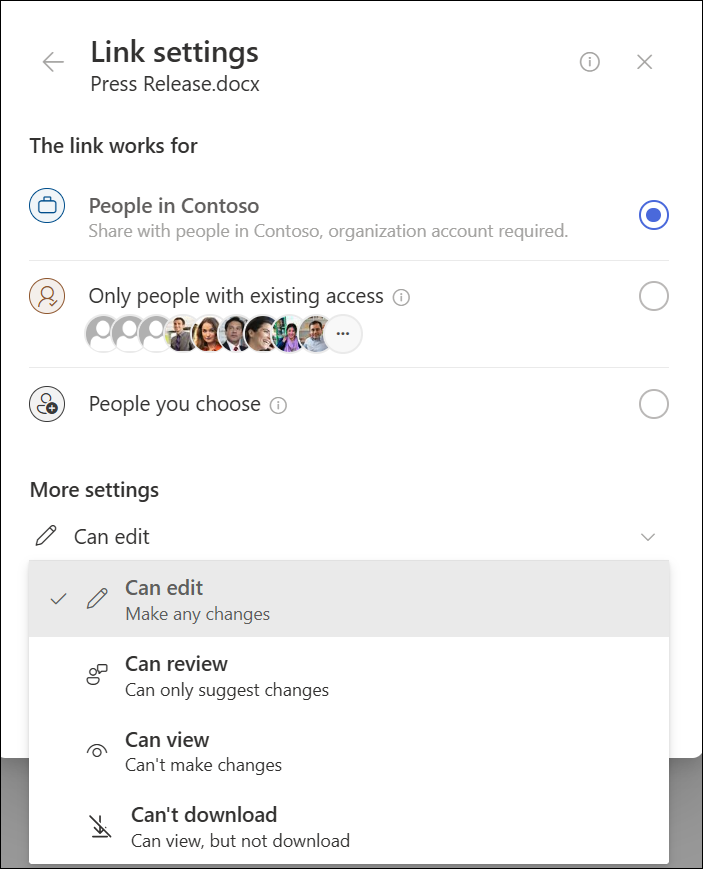
Para cambiar los permisos del vínculo, seleccione una opción a la que desea conceder acceso al vínculo:
Nota
Si se ha desactivado una opción de uso compartido, puede que los administradores de la organización la hayan restringido. Por ejemplo, pueden optar por quitar la opción Cualquiera para impedir que los vínculos utilizables se reenvíen a otros usuarios fuera de su organización.
Cualquiera da acceso a cualquier persona que reciba este vínculo, tanto si lo envía directamente como si alguien lo reenvía. Esto puede incluir personas de fuera de su organización. Se recomienda evitar esta opción a menos que sea absolutamente necesario.
People en <su organización> con el vínculo proporciona a cualquier persona de la organización que tenga el vínculo acceso al archivo, tanto si lo recibe directamente de usted como si lo reenvía otra persona.
Usuarios con acceso existente puede usarse con usuarios que ya tienen acceso al documento o carpeta. No cambia ningún permiso y no comparte el vínculo. Use esta opción si quiere enviar un vínculo a alguien que ya tiene acceso.
People que elija solo da acceso a las personas que especifique, aunque es posible que otras personas ya tengan acceso. Si alguien reenvía la invitación para uso compartido, solo aquellas personas que ya tengan acceso al elemento podrán usar el vínculo.
Nota
Para realizar un seguimiento del acceso y garantizar la seguridad, solo puede compartir contenido con alguien de dentro de la organización o que tenga una cuenta de Microsoft.
En Más opciones de configuración, puede establecer cualquiera de las siguientes opciones:
Puede editar permite a las personas que han iniciado sesión con una cuenta de Microsoft editar los archivos o carpetas a los que tienen acceso. Si está compartiendo una carpeta, los usuarios con permisos de edición pueden copiar, mover, editar, cambiar el nombre, compartir y eliminar cualquier elemento de la carpeta a la que tengan acceso.
Nota
- Puede editar está activado de forma predeterminada.
- Algunos vínculos tienen opciones limitadas y solo son vínculos anónimos.
Puede revisar limita a las personas a dejar comentarios y realizar sugerencias en el archivo.
Nota
- Solo Word documentos tienen esta opción de permiso.
- Si alguien ya tiene permisos de edición para el documento, al seleccionar Puede revisar no se evitará que realicen modificaciones. Para ellos, el documento se abrirá en modo de edición.
Puede ver significa que los usuarios pueden ver, copiar o descargar los elementos sin iniciar sesión. También pueden reenviar el vínculo a otras personas. Sin embargo, no pueden realizar cambios en la versión de SharePoint.
No se puede descargar impide que los usuarios descarguen los archivos o carpetas a los que tienen acceso.
Establecer la fecha de expiración permite establecer una fecha para que expire el vínculo. Después de la fecha establecida, el vínculo ya no funcionará y tendrá que crear un nuevo vínculo para los usuarios que requieran acceso a su archivo o carpeta. Establecer fecha de expiración solo está en vínculos anónimos.
Nota
Establecer fecha de expiración solo está disponible si es un vínculo para cualquier usuario.
Establecer la contraseña permite establecer una contraseña para acceder al archivo. Cuando un usuario haga clic en el vínculo, se le pedirá que ingrese la contraseña para poder acceder al archivo. Deberá proporcionar esta contraseña por separado a cualquier persona con la que quiera compartir el archivo. Establecer fecha de contraseña solo está en vínculos anónimos.
Nota
Establecer fecha de contraseña solo está disponible si se trata de un vínculo para cualquier usuario.
Una vez que haya establecido todos los permisos y la configuración del vínculo, seleccione Aplicar.
Selecciona Copiar vínculo.
Pegue el vínculo y envíelo en un correo electrónico, mensaje o publicación.
Tengo otra pregunta
¿No encuentra aquí su respuesta? Intenta publicar tu pregunta en la comunidad Microsoft.