
Nota
Este artículo contiene información solo para SharePoint Server (local). ¿No usa SharePoint Server? Obtenga información sobre cómo crear un blog en SharePoint moderno.
Un blog es un sitio web que le permite a usted o a su organización compartir rápidamente ideas e información. Los blogs contienen entradas que están fechadas y enumeradas en orden cronológico inverso. People puede comentar sus publicaciones, así como proporcionar vínculos a sitios interesantes, fotos y blogs relacionados.
Las entradas de blog se pueden crear rápidamente y a menudo tienen un tono informal o proporcionan una perspectiva única. Aunque los blogs se usan frecuentemente para comentarios en Internet, se pueden usar de varias maneras en un entorno corporativo.
Para ver cómo crear blogs en SharePoint 2013 y 2016, vea Vídeo: Crear y administrar un blog para compartir información
En este artículo...
Información general
Un blog de SharePoint es un sitio que contiene listas y bibliotecas, como una lista de entradas de blog, una lista de otros blogs y una biblioteca de fotos. Después de crear un blog, puede configurar categorías y, a continuación, personalizar la configuración del blog.
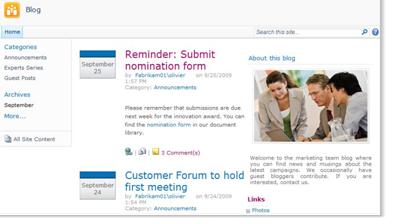
En este artículo se ofrece información general sobre algunas personalizaciones ligeras que puede realizar rápidamente.
Nota
Para crear o personalizar un blog, debe tener permiso para crear un sitio.
Al crear un blog, debe decidir si desea que el blog herede los permisos del sitio primario o si configura manualmente los permisos exclusivos. En la mayoría de los casos, debe configurar permisos únicos para el blog para asegurarse de que puede administrar su configuración de sitio, listas y bibliotecas independientemente de su sitio primario. Por ejemplo, es posible que desee conceder permisos menos restrictivos en el blog que en el sitio primario, como permitir que todos los usuarios autenticados de la intranet lean y comenten el blog.
También puede crear y personalizar un blog mediante un programa de edición o diseño web, como Microsoft SharePoint Designer 2010.
Antes de empezar a agregar contenido al blog, querrá asegurarse de que el sitio, las listas y las bibliotecas están configurados de la manera que desea. Por ejemplo, es posible que desee editar la descripción de una lista para ayudar a sus lectores a comprender su propósito, cambiar los permisos del blog o la lista de publicaciones , o realizar un seguimiento de las versiones de las entradas de blog para poder restaurar una versión anterior de una entrada si es necesario.
Una vez que haya personalizado la configuración de su blog, puede configurar categorías para ayudarle a organizar sus publicaciones. Las categorías son especialmente útiles si crea entradas de blog sobre diferentes temas o para distintos fines, como eventos actuales, lluvia de ideas para un proyecto especial o una tecnología o pasatiempo. Cuando las publicaciones se organizan por categorías, los usuarios pueden encontrar más fácilmente las entradas que se ajusten a sus intereses haciendo clic en la categoría correspondiente de la lista Categorías .
Crear un blog
Para crear un blog, debe tener permiso para crear sitios. Para obtener más información, consulte al propietario o administrador del sitio.
Haga clic en
 y, a continuación, haga clic en Nuevo sitio.
En el cuadro de diálogo Crear , haga clic en la plantilla Sitio de blog .
En el cuadro Título , escriba un nombre para el sitio de blog.
El título aparece en la navegación de todas las páginas del sitio, como la barra de vínculos superior.En el cuadro Nombre de dirección URL , escriba la última parte de la dirección web que quiera usar para el sitio de blog.
Siga uno de estos procedimientos:
Para crear rápidamente el blog de acuerdo con la configuración predeterminada, incluidos los mismos permisos que el sitio primario, haga clic en Crear.
Para personalizar algunas de las opciones de configuración del sitio, como establecer permisos exclusivos o cambiar si el sitio aparece en el Inicio rápido o en la barra de vínculos superior, seleccione Más opciones.
En la sección Permisos , siga uno de estos procedimientos:
- Si desea usar los mismos permisos y grupos que el sitio primario, haga clic en Usar los mismos permisos que el sitio primario.
- Si desea configurar permisos únicos para el blog, haga clic en Usar permisos exclusivos. Si selecciona permisos exclusivos, tendrá la oportunidad de configurar los permisos cuando termine de introducir la configuración en la página actual.
Para mostrar la barra de vínculos superior del sitio primario en las páginas del blog, haga clic en Sí en la sección Herencia de navegación .
Haga clic en Crear.
Si aparece la página Configurar grupos para este sitio, configure los visitantes, miembros y propietarios del sitio.
Configurar categorías
Si tiene previsto crear varias entradas de blog o publicaciones sobre diferentes temas, es una buena idea configurar categorías. Los lectores pueden hacer clic en la categoría que quieran leer, lo que facilita la búsqueda de publicaciones que les interesen.
Puede agregar más categorías o editar los nombres de las categorías más adelante. Si no desea usar categorías, puede elegir Ninguno para la categoría al crear una publicación.
- Haga clic en Todo el contenido del sitio.
- En Listas, haga clic en Categorías.
Aparece la lista Categorías . Si no ha configurado categorías en el blog antes, la lista contiene marcadores de posición de categoría, como Categoría 1 y Categoría 2. - En la lista Categorías, haga clic en la
 del botón Editar, a la derecha del marcador de posición de categoría que desea cambiar.
 - Seleccione el texto de marcador de posición, escriba el nuevo texto que desee y, a continuación, haga clic en Guardar
- Repita los pasos 3 y 4 para reemplazar las categorías de marcador de posición existentes por sus propias categorías.
- Para agregar categorías adicionales, haga clic en Agregar nuevo elemento justo debajo de la lista de categorías y, a continuación, escriba un nombre para la categoría en el cuadro Título .
- Para eliminar una categoría, seleccione su nombre, active la casilla que aparece junto al nombre de la categoría y, a continuación, haga clic en Eliminar elemento en la cinta de opciones.
Cambiar la imagen y la descripción
Puede cambiar la imagen y la descripción que aparecen en Acerca de este blog modificando el elemento web que contiene esta información.
- En la página principal del blog, seleccione Acerca de este blog, haga clic en la flecha que aparece junto a él y, a continuación, haga clic en Editar elemento web.
- Para cambiar la imagen predeterminada, haga clic en ella, inserte otra imagen en su lugar y cambie su tamaño si es necesario haciendo clic y arrastrando uno de los cuadros de cambio de tamaño cuadrados alrededor del perímetro de la imagen.
- Para cambiar la descripción, seleccione el texto predeterminado y elimínelo o escríbalo, según corresponda.
- Cuando haya terminado de cambiar el contenido del elemento web, haga clic en Aceptar en el panel de tareas del elemento web al lado del elemento web.
Principio de página
Personalizar otras opciones de configuración del blog
Una vez creada, es posible que quiera personalizar la configuración del blog o de sus listas y bibliotecas. Para ayudarle a personalizar y administrar rápidamente la configuración, el blog proporciona una lista de vínculos para la personalización.
El procedimiento siguiente proporciona pasos generales para personalizar el blog.
Para personalizar una lista o biblioteca en el blog, siga uno de estos procedimientos:
- Para personalizar la lista de publicaciones , en Herramientas de blog, haga clic en Administrar entradas.
- Para personalizar la lista Comentarios , en Herramientas de blog, haga clic en Administrar comentarios.
- Para personalizar cualquier otra lista o biblioteca del blog, como la lista Vínculos o la biblioteca de imágenes Fotos , haga clic en Todo el contenido del sitio y, a continuación, haga clic en la lista que desea cambiar.
Para cambiar otras opciones de configuración del blog, haga lo siguiente:
Haga clic en
y, a continuación, haga clic en Configuración del sitio.Haga clic en el tipo de configuración que desea cambiar, como Tema del sitio o Permisos del sitio, y luego realice los cambios correspondientes.
Repita este procedimiento para cualquier otra configuración, lista o biblioteca que desee cambiar.