
La carcasa para Surface Duo 2 (se vende por separado) puede ayudarte a mantener tu Surface Duo 2 protegido y con el mejor aspecto.
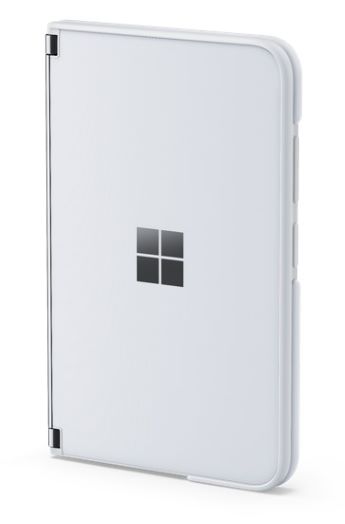
La funda tiene tres piezas con una franja adhesiva en cada una. Está diseñada para adherirse una vez.
- En la protección «bumper» de etiqueta 1 , quita el revestimiento de la franja adhesiva del interior y acopla el «bumper» al lado izquierdo de tu Surface Duo.
El protector no cubre la ranura de la tarjeta SIM en la parte inferior, por lo que aún puedes insertar o quitar tu SIM. - En la protección «bumper» de etiqueta 2 , quita el revestimiento de la franja adhesiva y acopla la pieza a la esquina superior derecha de tu Surface Duo.
- En la protección «bumper» de la etiqueta 3 , quita el revestimiento de la franja adhesiva y adjunta la pieza a la esquina inferior derecha de tu Surface Duo.
Puedes seguir usando los botones de volumen, el botón de encendido con huella digital y el puerto USB-C cuando el botón superior esté conectado. - Quitar todas las etiquetas numeradas.
¿Necesitas más ayuda?
Soporte técnico

Para obtener soporte técnico, abra la aplicación Surface, describa el problema y seleccione Obtener ayuda.
Soporte técnico de la comunidad

Las comunidades pueden ayudarle a formular preguntas y escuchar a expertos con conocimientos extensos. Pregunte a la comunidad.
Otras opciones de asistencia

Si no puedes usar Surface o tienes alguna pregunta sobre otra cosa, abre Obtener ayuda para obtener otro soporte técnico en línea.


