
Aquí te mostramos cómo reemplazar las patas de goma en dispositivos Surface.
Para que el dispositivo Surface siga funcionando perfectamente, siga estos pasos en el orden recomendado.
- Paso 1: preparar tu Surface
- Paso 2: Quitar los pies superficiales
- Paso 3: Recomendaciones de eliminación y limpieza del adhesivo
- Paso 4: Instalar pies de Surface
Dónde comprar
Los pies de repuesto están disponibles en Microsoft Store o en iFixit.
Paso 1: preparar tu Surface
- Apaga Surface. Asegúrate de apagar completamente Surface y desconectarla de la fuente de alimentación.
- Configurar. Para evitar daños, como arañazos, coloca el dispositivo sobre una superficie limpia y sin suciedad con la parte inferior hacia arriba.
Paso 2: Quitar los pies superficiales
Nota
Solo retire los pies que desea reemplazar. No quite las patas del portátil actual hasta que reciba las patas de reemplazo. Necesitará las siguientes herramientas: pinzas de plástico y una herramienta de plástico llamada spudger (herramientas no incluidas con patas de reemplazo).
Para quitar los pies de Surface, sigue los pasos que se indican a continuación para tu modelo. Descubre qué modelo de Surface tienes.
Instrucciones de extracción de pies por modelo de Surface
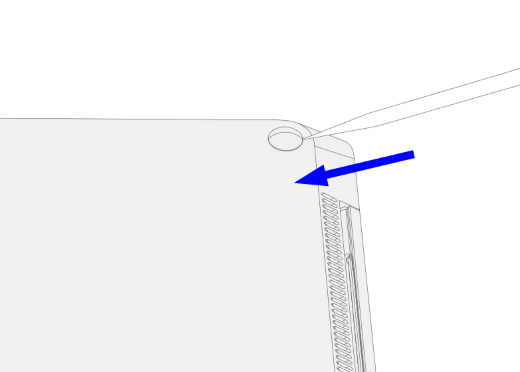
Quitar los pies en Surface Laptop 3, Surface Laptop 4, Surface Laptop 5, Surface Laptop 6 para empresas, Surface Laptop (7.ª edición), Surface Laptop 5G para empresas
- Inserte el extremo puntiagudo del spudger en el medio del pie comenzando desde el borde frontal y empújelo hacia el centro de su computadora portátil.
- Use las pinzas para agarrar el extremo suelto del pie y, a continuación, tire del pie para sacarlo del portátil.
- Repita los pasos 1-2 para quitar los otros pies.
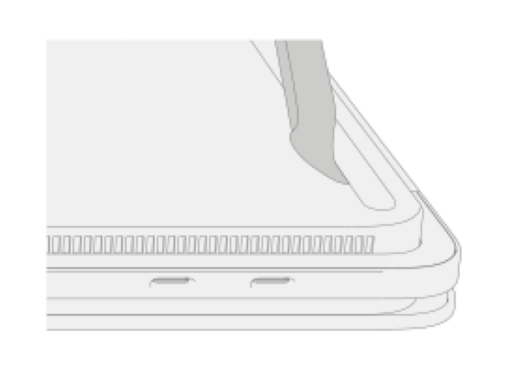
Quitar los pies en Surface Laptop Studio, Surface Laptop Studio 2
- Levanta el borde del pie con el spudger.
- Use las pinzas para agarrar el extremo suelto del pie y, a continuación, tire del pie para sacarlo del portátil.
- Repita los pasos 1 a 2 para quitar el otro pie.
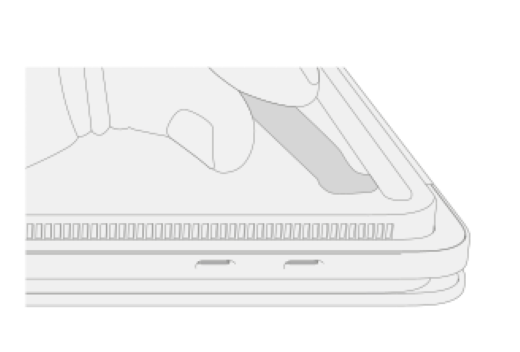
Quitar los pies en Surface Laptop Go 2, Surface Laptop Go 3
- Levanta el borde del pie con el spudger.
- Use las pinzas para agarrar el extremo suelto del pie y, a continuación, tire del pie para sacarlo del portátil.
- Repita los pasos 1 a 2 para quitar el otro pie.
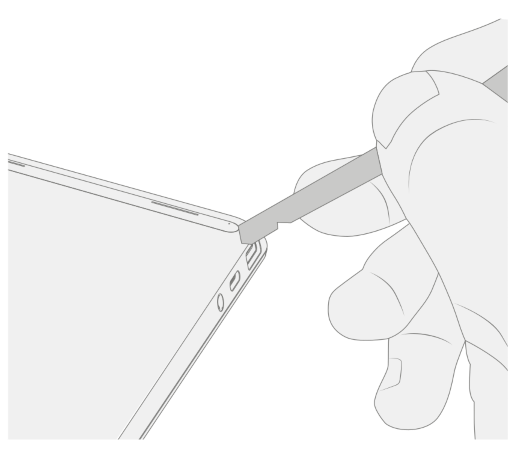
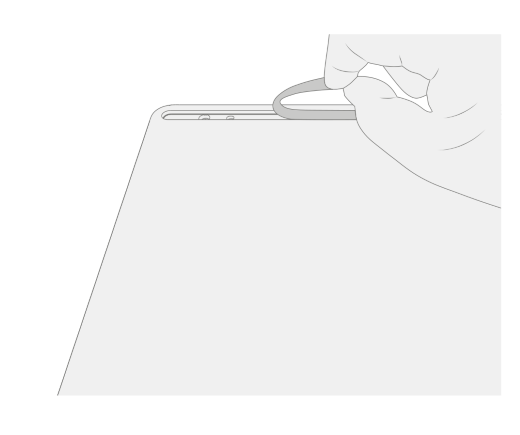
Quitar los pies en Surface Laptop SE
Para quitar los pies en Surface Laptop SE, levanta el borde de cada pie con el spudger y quítalo.
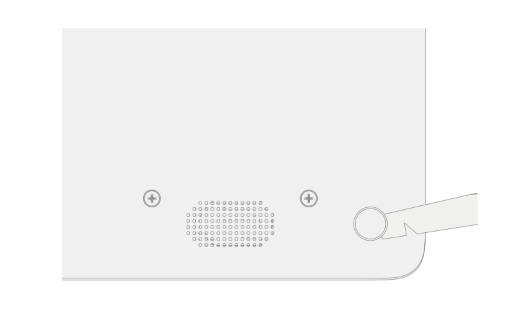
Paso 3: Recomendaciones de eliminación y limpieza del adhesivo
Para quitar los revestimientos adhesivos o los restos de cinta adhesiva de los huecos para los pies de tu Surface, usa una solución de alcohol isopropílico (IPA), solo al 70 %. Humedezca ligeramente un hisopo de limpieza con la solución de IPA antes de limpiar los huecos de los pies. Asegúrese de eliminar todos los residuos de pegamento y de que la solución de IPA se seque antes de instalar los pies de reemplazo.
Paso 4: Instalar pies de Surface
Para instalar pies de reemplazo en portátiles Surface, sigue los pasos correspondientes a tu modelo.
Surface Laptop 3, Surface Laptop 4, Surface Laptop 5, Surface Laptop 6 para empresas, Surface Laptop (7.ª edición), Surface Laptop 5G para empresas
Instale pies de reemplazo en Surface Laptop 3, Surface Laptop 4, Surface Laptop 5, Surface Laptop 6 para empresas, Surface Laptop (7.ª edición), Surface Laptop 5G para empresas
Nota
Completa las reparaciones en Surface antes de instalar las nuevas patas. No instales pies previamente quitados o usados en tu Surface.
Nota
Asegúrese de comprobar las patas de repuesto antes de instalarlas. Las patas delanteras y traseras de Surface Laptop 3 y Surface Laptop 4 son diferentes.
Cuando hayas determinado qué pies pertenecen a la parte delantera y trasera de tu Surface, sigue los pasos correspondientes.
Para instalar las patas delanteras:
Coloca el portátil sobre una superficie limpia con la parte inferior hacia arriba.
Retire el revestimiento de uno de los pies de reemplazo. Asegúrese de que el lado adhesivo esté orientado hacia la ubicación del pie. Alinee las tres puntas del pie con el bolsillo en la parte inferior de su computadora portátil.
Presiona el pie con la mano hasta que quede plano.
Repita los pasos 2-3 para instalar el otro pie delantero en el lado adyacente.
Asegúrate de que las patas delanteras estén firmes. Siga uno de estos procedimientos:
Use una abrazadera: Alinee y centre la abrazadera en las patas delanteras. Sujete ambas patas delanteras durante 4 minutos.
Usa tu mano: Coloque el teclado y el pie entre el pulgar y el índice, luego pellizque el pie firmemente con el pulgar y manténgalo presionado durante 20 segundos.
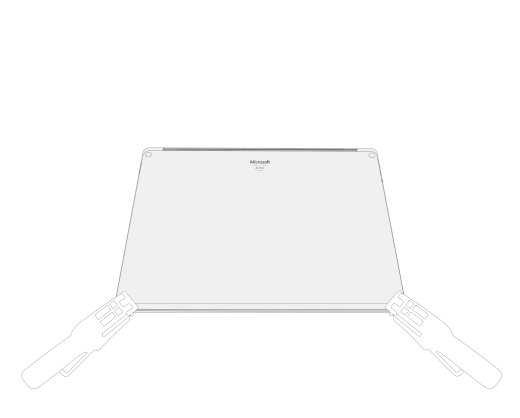
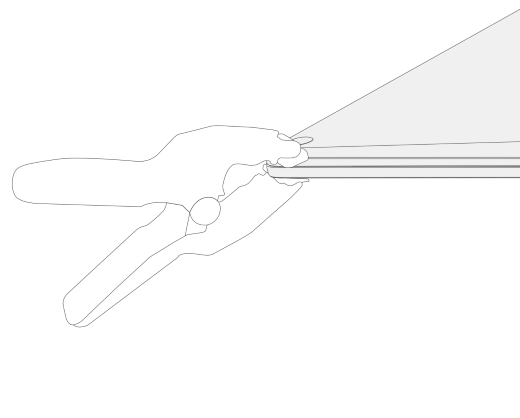
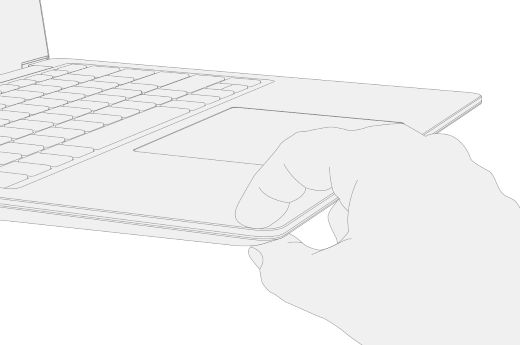
Busca cualquier daño o espacio entre los pies y la parte inferior de tu portátil. Si hay un espacio mayor que .05 mm, reemplace el pie.
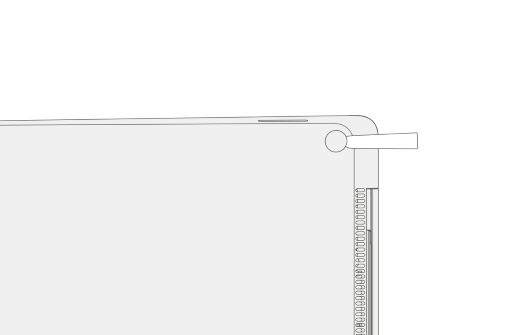
Para insertar las patas traseras:
Retire el revestimiento de uno de los pies de reemplazo. Asegúrese de que el lado adhesivo esté orientado hacia la ubicación del pie. Alinee la punta del pie con el bolsillo en la parte inferior de su computadora portátil.
Presiona el pie con la mano hasta que quede plano.
Repita los pasos 1-2 para instalar el otro pie trasero en el lado adyacente.
Asegúrese de que las patas traseras estén seguras. Siga uno de estos procedimientos:
Use una abrazadera: Alinee y centre la abrazadera en las patas delanteras. Sujete ambas patas delanteras durante 4 minutos.
Usa tu mano: Coloque el teclado y el pie entre el pulgar y el índice, luego pellizque el pie firmemente con el pulgar y manténgalo presionado durante 20 segundos.
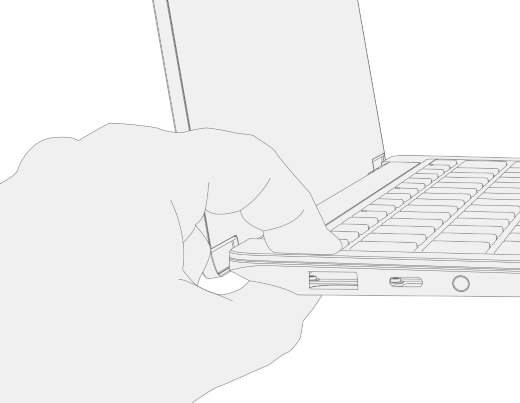
Busca cualquier daño o espacio entre los pies y la parte inferior de tu portátil. Si hay un espacio mayor que .05 mm, reemplace el pie.
Importante
Después de instalar los pies de reemplazo, deje que su computadora portátil se asiente sobre una mesa durante al menos 12 horas. Si esto no es posible, evite colocarlo en una mochila, bolso u otro transportador durante al menos 12 horas.
Surface Laptop Studio, Surface Laptop Studio 2
Instalar pies de reemplazo en Surface Laptop Studio y Surface Laptop Studio 2
Coloca el portátil sobre una superficie limpia con la parte inferior hacia arriba.
Retire el revestimiento de uno de los pies de reemplazo. Asegúrese de que el lado adhesivo esté orientado hacia la ranura de la parte inferior del portátil.
Coloque el lado derecho del pie en la ranura asegurándose de que el poste de alineación encaje en el orificio. Luego, coloque sin apretar el resto del pie asegurándose de que el poste de alineación izquierdo encaje en el orificio correspondiente.
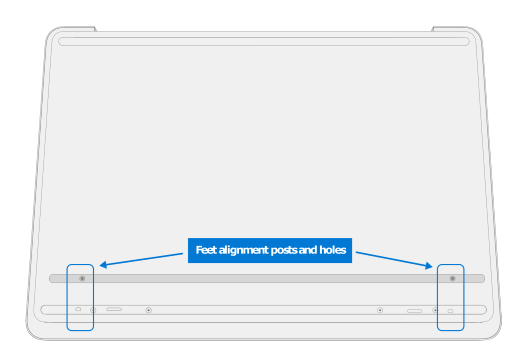

Repita los pasos 2 a 3 para instalar el otro pie.
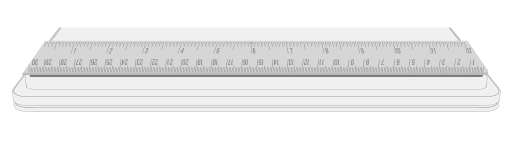
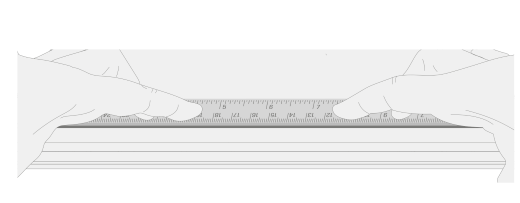
Asegúrate de que los pies estén seguros. Coloque una regla sobre uno de los pies y presione hacia abajo con varios dedos espaciados a lo largo de la regla durante 30 segundos. Repita el proceso para el pie restante.
Surface Laptop Go 2, Surface Laptop Go 3
Instalar pies de reemplazo en Surface Laptop Go 2 y Surface Laptop Go 3
Nota
Completa las reparaciones en Surface antes de instalar las nuevas patas. No instales pies previamente quitados o usados en tu Surface.
Nota
Asegúrese de comprobar las patas de repuesto antes de instalarlas. Las patas delanteras y traseras de Surface Laptop Go 2 y Surface Laptop Go 3 son diferentes.
Cuando hayas determinado qué pies pertenecen a la parte delantera y trasera de tu Surface, sigue los pasos correspondientes.
Para introducir el pie delantero:
Coloca el portátil sobre una superficie limpia con la parte inferior hacia arriba.
Retire el revestimiento del pie de reemplazo. Asegúrese de que el lado adhesivo esté orientado hacia la ubicación del pie en la parte inferior de su computadora portátil. Alinee los dos postes de ubicación en el pie delantero.
Presiona el pie firmemente.

Asegúrese de que el pie esté seguro. Deslice la mano hacia arriba y hacia abajo a lo largo del pie.
Busca cualquier daño o espacio entre el pie y la parte inferior de tu portátil.
Para introducir el pie trasero:
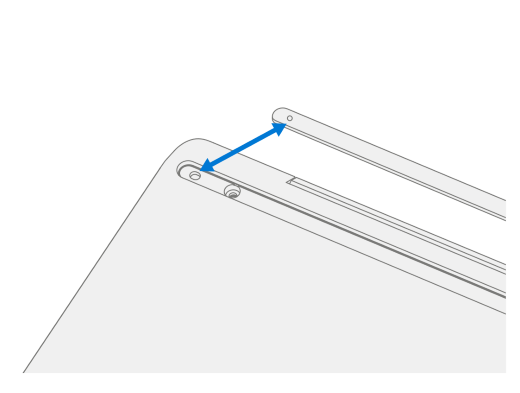
Retire la lámina protectora del pie de reemplazo. Asegúrese de que el lado adhesivo esté orientado hacia la ubicación del pie en la parte inferior de su computadora portátil. Alinee el poste de ubicación desde el pie trasero.
Presiona el pie firmemente.
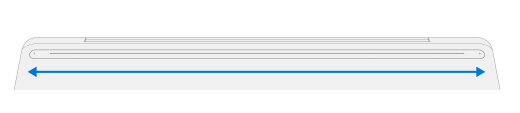
Asegúrese de que el pie esté seguro. Deslice la mano hacia arriba y hacia abajo a lo largo del pie.
Busca cualquier daño o espacio entre el pie y la parte inferior de tu portátil.
Importante
Después de instalar los pies de reemplazo, deje que su computadora portátil se asiente sobre una mesa durante al menos 12 horas. Si esto no es posible, evite colocarlo en una mochila, bolso u otro transportador durante al menos 12 horas.
Surface Laptop SE
Instalar pies de reemplazo para Surface Laptop SE
Nota
Asegúrese de comprobar las patas de repuesto antes de instalarlas. Las patas delantera y trasera de Surface Laptop SE son de diferentes tamaños.
Una vez que hayas determinado qué pies pertenecen a la parte delantera y trasera del dispositivo, continúa con los pasos.
Coloca el portátil sobre una superficie limpia con la parte inferior hacia arriba.
Retire el revestimiento de uno de los pies de reemplazo. Asegúrese de que el lado adhesivo esté orientado hacia el bolsillo de la parte inferior del portátil.
Presiona el pie en la cavidad.
Repita los pasos 2 a 3 para instalar los otros pies de reemplazo.
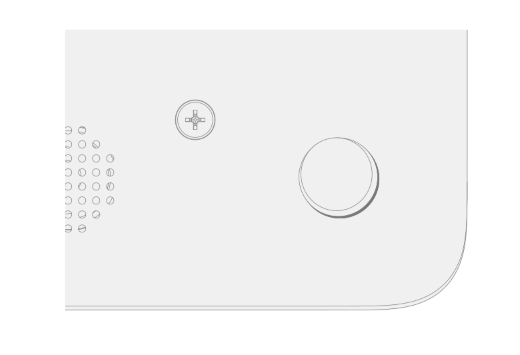
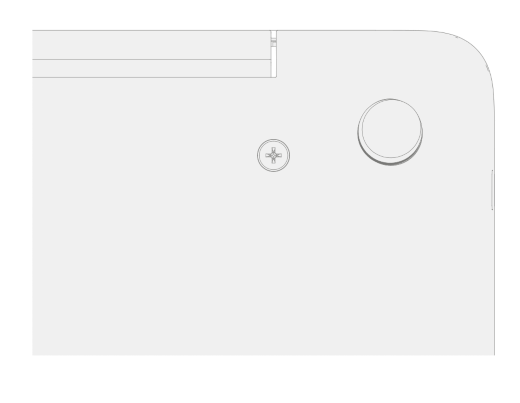
Busca cualquier daño o espacio entre los pies y la parte inferior de tu portátil.
Temas relacionados
¿Necesitas más ayuda?
Soporte técnico

Para obtener soporte técnico, abra la aplicación Surface, describa el problema y seleccione Obtener ayuda.
Soporte técnico de la comunidad

Las comunidades pueden ayudarle a formular preguntas y escuchar a expertos con conocimientos extensos. Pregunte a la comunidad.
Otras opciones de asistencia

Si no puedes usar Surface o tienes alguna pregunta sobre otra cosa, abre Obtener ayuda para obtener otro soporte técnico en línea.


