
Use su Surface Duo 2 para tomar fotos y vídeos de esos momentos que quiera capturar. Con la cámara de triple lente dinámica de Surface Duo, podrá capturar todos esos momentos especiales.
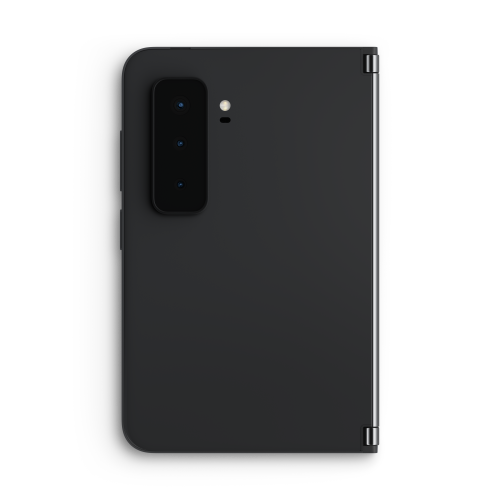
Después de tomar una foto, puede revisarla y editarla mediante ambas pantallas.
Pulse Fotos en la pantalla de Inicio para ver las imágenes.
Propina: Puede abrir la cámara rápidamente en cualquier momento que use su Surface Duo, solo tiene que presionar rápidamente el botón de encendido de la huella digital dos veces. Para cambiar la configuración en cualquier momento, abra Configuración y, a continuación, pulse Características de Surface Duo>Cámara y linterna.
Tomar una autofoto
- En la parte inferior de la pantalla de inicio, pulse Cámara.
La aplicación Cámara se extiende automáticamente por ambas pantallas cuando la abres sin ninguna otra aplicación abierta. - Toque Cambiar cámara para usar la cámara frontal, sonría y, a continuación, toque el botón Foto.
Hacer una foto de algo a su alrededor
En la parte inferior de la pantalla de inicio, pulse Cámara.
La aplicación Cámara se extiende automáticamente por ambas pantallas cuando la abres sin ninguna otra aplicación abierta.Si desea acercar, pulse el método abreviado .5x, 1x o 2x . Pulse y arrastre hacia la derecha o hacia la izquierda para ajustar el nivel de zoom rápidamente
Toca el botón Foto .
El modo nocturno se activará automáticamente cuando sea necesario para ayudarte a obtener esas imágenes cuando no haya mucha luz. Si no quieres usar el modo nocturno, pulsa la flecha hacia abajo en la parte superior de la pantalla y, a continuación, pulsa el icono de luna.Podrá revisar sobre la marcha porque la cámara aparece en una pantalla y las imágenes aparecen en la otra.
Hacer una foto panorámica
- En la parte inferior de la pantalla de inicio, pulse Cámara.
La aplicación Cámara se extiende automáticamente por ambas pantallas cuando la abres sin ninguna otra aplicación abierta. - En la app Cámara, pulse Panorama.
- Pulse el botón Foto y mueva lentamente su Surface Duo a la izquierda o la derecha y manteniéndolo la más recto posible.
- Pulse Detener cuando haya terminado.
Grabar un vídeo de algo a su alrededor
- En la parte inferior de la pantalla de inicio, pulse Cámara.
La aplicación Cámara se extiende automáticamente por ambas pantallas cuando la abres sin ninguna otra aplicación abierta. - Pulse Vídeo.
- Pulsa el botón Grabar para empezar a grabar el vídeo y pulsa el botón rojo Detener cuando hayas terminado.
Propina: ¿Quiere hacer una foto mientras graba vídeo? Solo tiene que pulsar el botón Foto que aparece mientras está grabando el vídeo.
Editar imágenes en la aplicación Cámara
- En la parte inferior de la pantalla de inicio, pulse Cámara.
La aplicación Cámara se extiende automáticamente por ambas pantallas cuando la abres sin ninguna otra aplicación abierta. - Presione el botón Foto. Las imágenes aparecerán en la pantalla.
- Seleccione la imagen que desea editar y, a continuación, toque Editar.
- Realice las modificaciones que quiera. Puede recortar las imágenes, ajustar el color o agregar filtros.
- Puntee en Guardar.
Cambiar la configuración de fotos y vídeos
- En la parte inferior de la pantalla de inicio, pulse Cámara.
La aplicación Cámara se extiende automáticamente por ambas pantallas cuando la abres sin ninguna otra aplicación abierta. - Pulse la flecha hacia abajo en la parte superior y, a continuación, pulse Configuración. La configuración de fotos y vídeos aparece en el otro lado.
- Cambie la configuración allí, como el tamaño de fotos y vídeo, HDR, formato de vídeo y mucho más.
- Cuando haya terminado, seleccione Atrás.
Temas relacionados
¿Necesitas más ayuda?
Soporte técnico

Para obtener soporte técnico, abra la aplicación Surface, describa el problema y seleccione Obtener ayuda.
Soporte técnico de la comunidad

Las comunidades pueden ayudarle a formular preguntas y escuchar a expertos con conocimientos extensos. Pregunte a la comunidad.
Otras opciones de asistencia

Si no puedes usar Surface o tienes alguna pregunta sobre otra cosa, abre Obtener ayuda para obtener otro soporte técnico en línea.


