
Escriba de forma natural en Surface Duo 2 con Surface Slim Pen 2 (no incluido), Surface Slim Pen (no incluido) o Lápiz para Surface (no incluido). Después de colocar el lápiz en el cargador, estará listo para anotar ideas y escribir en las aplicaciones que usan lápiz y entrada de lápiz. Por ejemplo, abra Microsoft OneNote en su Surface Duo, inicie una nota nueva y escriba con el lápiz. Para más información sobre OneNote, consulte Microsoft OneNote para Android en el sitio de Soporte técnico de Microsoft.
Para disfrutar de la mejor experiencia, usa Surface Slim Pen 2 y emparéjalo mediante Bluetooth con tu Surface Duo 2. Por ejemplo, después del emparejamiento, puedes comprobar el nivel de batería del lápiz, personalizar los accesos directos del lápiz, usar el menú Lápiz y cambiar su configuración, y actualizar el lápiz en Configuración>Dispositivos conectados Lápiz>para Surface.
Para emparejar Surface Slim Pen 2 y Surface Duo 2
- Deslice el dedo hacia abajo desde la parte superior de la pantalla y, después, mantenga pulsado el icono de Bluetooth
 acceder al icono de Bluetooth en la configuración rápida.
 - En la pantalla Dispositivos conectados, pulse Emparejar nuevo.
- Mantenga presionado el botón superior del lápiz durante 5-7 segundos hasta que la iluminación LED parpadee en color blanco. Esto pone el lápiz en modo de emparejamiento.
- Pulse Surface Slim Pen 2 para emparejar el lápiz con Surface Duo 2.
Nota
El emparejamiento Bluetooth para Surface Slim Pen o Lápiz para Surface no es compatible con Surface Duo 2.
Después de emparejar tu Surface Slim Pen 2, pulsa Lápiz para Surface en Dispositivos conectados y comprueba si hay actualizaciones en Información del lápiz. Después de actualizar el lápiz allí, puedes pulsar en cualquiera de las pantallas para emparejar y actualizar el lápiz de nuevo en cualquier momento según sea necesario.
Para personalizar el menú Lápiz y usarlo
El menú Lápiz le permite abrir rápidamente una aplicación o realizar una acción con el botón superior de su Surface Slim Pen 2.
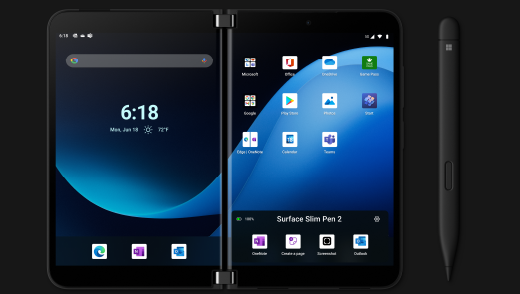
Aquí te mostramos cómo personalizar el menú Lápiz y usarlo.
- Abre Configuración y pulsa Dispositivos> conectadosLápiz para Surface.
- En Métodos abreviados de lápiz, selecciona Un solo clic, Hacer doble clic o Mantener presionado, según cómo quieras abrir el menú Lápiz.
- En la siguiente pantalla, selecciona el menú Lápiz en Acciones y, a continuación, selecciona el icono Configuración .
- En la pantalla del menú Lápiz , en el cuadro situado cerca de la parte superior, selecciona la aplicación o acción que quieras cambiar y, a continuación, selecciona una acción o aplicación que quieras abrir con el botón superior de tu Surface Slim Pen 2.
- Para cambiar el orden del menú Lápiz, mantenga pulsada la aplicación o acción y arrástrela a la ranura que desee en el menú Lápiz.
- Para usar el menú Lápiz, haga clic, haga doble clic o mantenga presionado el botón superior del lápiz (según la acción del botón que haya seleccionado) y, a continuación, pulse una aplicación o acción en el menú Lápiz con el lápiz.
Temas relacionados
¿Necesitas más ayuda?
Soporte técnico

Para obtener soporte técnico, abra la aplicación Surface, describa el problema y seleccione Obtener ayuda.
Soporte técnico de la comunidad

Las comunidades pueden ayudarle a formular preguntas y escuchar a expertos con conocimientos extensos. Pregunte a la comunidad.
Otras opciones de asistencia

Si no puedes usar Surface o tienes alguna pregunta sobre otra cosa, abre Obtener ayuda para obtener otro soporte técnico en línea.


