
Si su plantilla de Visio favorita no incluye la galería de símbolos que desea, agréguela a la plantilla y guarde una copia de la plantilla mejorada.
Agregar una galería de símbolos a la plantilla
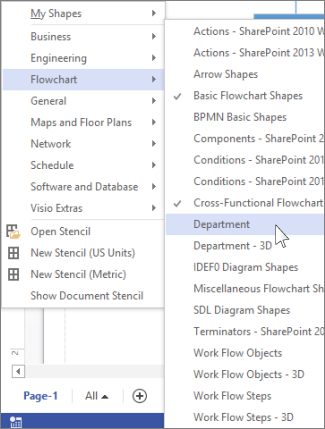
- En la ventana Formas, haga clic en Más formas.
- Haga clic en la galería de símbolos que desea que tenga la plantilla: mueva el puntero sobre las categorías para ver las listas de galerías de símbolos de cada categoría. Las marcas de verificación indican galerías de símbolos que la plantilla ya tiene.
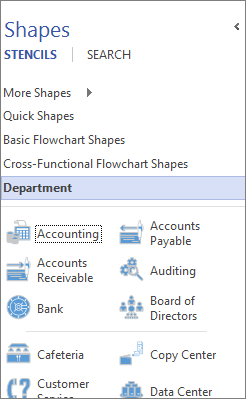
- La nueva galería de símbolos aparece en la lista Galerías de símbolos de la ventana Formas .
Guardar el archivo como una nueva plantilla de Visio
- Haga clic en Archivo>Guardar como.
- Elija una ubicación y, en la lista Guardar como tipo , elija Plantilla de Visio (o Plantilla de Visio Macro-Enabled si agregó macros al archivo).
- Escriba un nombre para la plantilla y haga clic en Aceptar.
Buscar y abrir una plantilla personalizada
Haga clic en Archivo>nuevo, luego debajo de la búsqueda de plantillas, haga clic en Categorías.
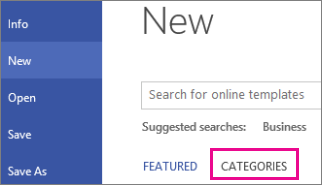
En la galería de categorías , haga clic en Nuevo a partir de existente y, a continuación, haga clic en Crear.
Busque la plantilla guardada y haga clic en Abrir.
Recomendación
Ancle su nueva plantilla a la lista "Dibujos recientes" para que sea fácil de encontrar. Haga clic en Archivo>Abrir>dibujos recientes, busque el archivo de plantilla y haga clic en
 chincheta junto al nombre del archivo. Después, cada vez que abra Visio, la plantilla anclada siempre aparecerá en la parte superior de la lista.