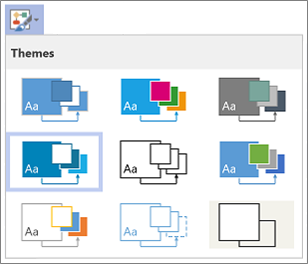
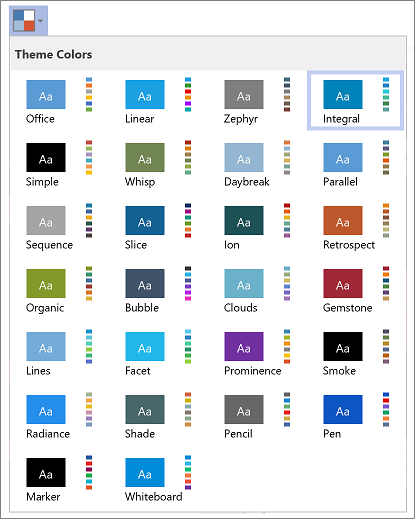
Un tema de Visio es un conjunto de colores y efectos que puede aplicar a un dibujo con un solo clic. Los temas son una manera rápida de proporcionar un aspecto profesional a los dibujos.
Puede cambiar los colores de todas las formas (o determinadas formas) a la vez aplicando un tema.
Aplicar un tema
- En la pestaña Diseño, en el grupo Temas, haga clic en el
 .
. - Mantenga el puntero del mouse sobre un tema para obtener una vista previa en la página de dibujo.
- Haga clic en el tema para aplicarlo.
Al hacer clic en un tema, este se aplica a la página actual o a todas las páginas del dibujo, según la configuración de la opción. Para cambiar la configuración, haga clic con el botón derecho en un tema y, a continuación, haga clic en Aplicar a la página actual o Aplicar a todas las páginas.
Sugerencias rápidas:
- Para quitar el tema actual de todas las formas, en la pestaña Diseño , en el grupo Temas , haga clic en Sin tema.
- Para quitar el tema de las formas seleccionadas, en la pestaña Inicio , en el grupo Estilos de forma , haga clic en Quitar tema.
- Algunos temas también contienen un color de fondo. Para aplicar el nuevo color de fondo con el tema, en la pestaña Diseño , en el grupo Fondos , haga clic en Fondos y seleccione el fondo que desee.
- Si no desea que el color de fondo del tema aparezca al imprimir, haga clicen >Imprimir archivo Imprimir>todas las páginas (o el primer botón en Configuración) y, a continuación, haga clic en Sin fondo.
- Después de aplicar un tema, ese tema se aplica a las formas que agregue al dibujo. Para deshabilitar temporalmente esta funcionalidad, en el grupo Temas , haga clic en el botón Más y desactive la selección Aplicar tema a formas nuevas .
Evitar que los temas afecten a una forma
Es posible que no desee que un tema se aplique a todas las formas de un dibujo. Por ejemplo, si tiene un signo de tráfico en el dibujo, probablemente no desee que el color de relleno o la trama cambien al aplicar un tema.
Para evitar que los temas se apliquen a una forma específica, no puede permitir temas para esa forma o puede proteger la forma de los colores del tema o los efectos del tema.
Impedir que un tema se aplique a una forma
- Seleccione la forma.
- En la pestaña Inicio , en el grupo Estilos de forma , haga clic en el botón Más y desactive la casilla Permitir temas .
Usar un texto, una línea o un color de relleno que no cambie con el tema
Seleccione la forma.
Siga uno de estos procedimientos:
- En la pestaña Inicio, en el grupo Estilos de forma, haga clic en Relleno o Línea y, a continuación, seleccione uno de los colores de Standard Colores.
- En la pestaña Inicio, en el grupo Fuente, haga clic en el botón Color de fuente
 y, después, seleccione uno de los colores de Standard Colores.