
¿Cómo captura rápidamente ideas de lluvia de ideas mientras crea un registro que puede analizar, editar y actuar sobre él más tarde?
Al crear un diagrama de lluvia de ideas (o mapa mental) en Visio, crea un archivo visual de sus ideas como el dibujo siguiente. El diagrama puede ayudarle a reconocer y ordenar rápidamente temas y jerarquías, por lo que es muy fácil extraer un plan de acción de una sesión caótica de generación de ideas.
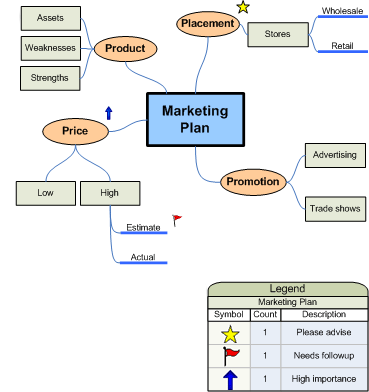
En este artículo se describen cinco maneras diferentes de crear un diagrama de lluvia de ideas en Visio. Cada método tiene su atractivo, dependiendo de cómo le guste trabajar.
Uso de un diagrama de lluvia de ideas
Hay dos formas principales de usar un diagrama de lluvia de ideas. La primera es comenzar con una idea principal y luego generar temas y subtemas relacionados jerárquicamente para llegar a una gran cantidad de enfoques posibles diferentes.
La segunda es capturar todas las ideas tal como se expresan y luego organizarlas en un diagrama jerárquico. Después, revise, perfeccione y comparta los resultados entre los miembros del grupo. Este método es más útil durante una reunión de lluvia de ideas en la que las personas aportan ideas en rápida sucesión. En esta configuración, las jerarquías no siempre son evidentes y es necesario capturar ideas rápidamente.
Iniciar un nuevo diagrama de lluvia de ideas
- Haga clic en Archivo y después en Nuevo.
- En Empresa, haga clic en Diagrama de lluvia de ideas. Si no ve Empresa, haga clic en Plantillas o Categorías.

Expandir la página de dibujo para que se ajuste al diagrama de lluvia de ideas
Si el diagrama de lluvia de ideas se extiende más allá de los bordes de la página de dibujo, puede expandir fácilmente la página sin mover los temas a una página diferente. Hay dos formas de cambiar el tamaño de la página: arrastrando manualmente los bordes de la página o utilizando el cuadro de diálogo Configurar página .
Cambiar el tamaño de la página de dibujo arrastrando manualmente los bordes
- En el menú Vista , haga clic en Zoom y en Toda la página. Esta vista muestra los bordes de la página de dibujo.
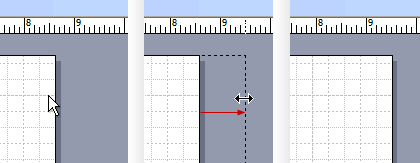
- Coloque el puntero en el borde de la página de dibujo que quiera expandir y presione la tecla CTRL. Cuando el puntero se convierta en una flecha de dos puntas, arrástrelo para cambiar el tamaño de la página.
Cambiar el tamaño de la página de dibujo utilizando el cuadro de diálogo Configurar página
- Haga clic en Diseño y, a continuación, presione Mayús+F5 para abrir el cuadro de diálogo Configurar página.
- Haga clic en la pestaña Tamaño de página.
- En Tamaño personalizado, escriba el tamaño que desea que tenga la página y haga clic en Aceptar.

Nota
Los cambios en el tamaño de la página de dibujo solo se aplican a la página que está viendo actualmente. Además, asegúrese de escribir la unidad de medida correcta (pulgadas o milímetros) en los cuadros Tamaño personalizado cuando escriba el tamaño de la página.
Uso de la cinta de Lluvia de ideas
Puede realizar las tareas más comunes en la creación de un diagrama de lluvia de ideas, como agregar un tema principal u organizar temas en la página, haciendo clic en los botones de la cinta de lluvia de ideas .
Puede acceder fácilmente a estas herramientas sin arrastrar el puntero fuera de la página de dibujo. Por ejemplo, si usa una tableta, pulse una vez en la cinta de Lluvia de ideas para colocar los temas en la página de dibujo.
La cinta de Lluvia de ideas proporciona acceso a todas las herramientas diseñadas específicamente para la plantilla Lluvia de ideas . Además de agregar u organizar temas, puede usar los comandos de esta cinta para realizar acciones como cambiar el tipo de un tema existente o mover un tema a una página nueva.
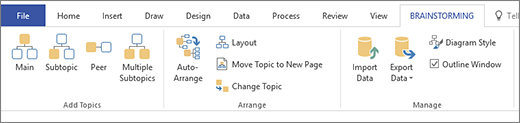
Crear un diagrama con la pestaña Lluvia de ideas
- En la pestaña Lluvia de ideas , haga clic en Principal.
- Con la forma seleccionada, escriba el texto que desea que represente la idea principal.
- Con la forma Tema principal seleccionada, haga clic en Subtema.
Un subtema se conecta al tema principal y está subordinado a él. - Escriba el título del subtema.
Agregar más temas con la barra de herramientas Lluvia de ideas
Puede agregar más temas al diagrama mediante uno de los métodos siguientes:
Agregar varios subtemas
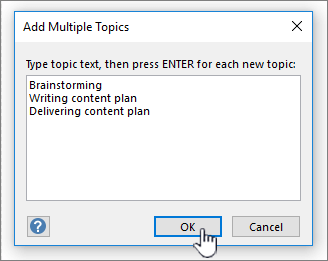
- Seleccione el tema al que desea agregar subtemas y, a continuación, en la barra de herramientas Lluvia de ideas , haga clic en Varios subtemas.
- En el cuadro de diálogo, escriba el texto de cada tema nuevo y pulse Entrar después de cada uno. Cuando termine de agregar todos los temas que quiera, haga clic en Aceptar.
Agregar un tema del mismo nivel
- Seleccione el tema al que desea agregar un tema del mismo nivel y, a continuación, en la barra de herramientas Lluvia de ideas , haga clic en Peer.
- Escriba el título del tema.
Agregar un tema a la vez
- Seleccione el tema al que desea agregar un tema o subtema del mismo nivel y, a continuación, en la barra de herramientas de lluvia de ideas , haga clic en Igual o Subtema.
- Escriba el título del tema.
Organizar temas
Puede mejorar la apariencia del diagrama y maximizar el espacio en la página de dibujo siguiendo estos pasos:
- En la barra de herramientas Lluvia de ideas , haga clic en Organización automática.
Recomendación
Puede organizar manualmente los temas seleccionando los temas que desea mover y arrastrándolos a una ubicación diferente en la página. Al mover un tema, sus conectores se reposicionan automáticamente y sus subtemas se mueven con él.
Usar el menú contextual
En cualquier aplicación de Microsoft Office, el menú contextual (o "clic con el botón derecho") es una herramienta útil cuando se quiere realizar una acción rápidamente sin mover el cursor de la página. El menú contextual también incluye comandos de página de dibujo estándar de Visio para tareas como copiar y pegar formas.
La mayoría de los usuarios experimentados usan el método de acceso directo debido a su accesibilidad. En Visio, puede crear fácilmente el diagrama con este método.
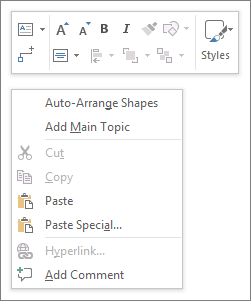
Crear un diagrama mediante el método de acceso directo
- Haga clic con el botón derecho en la página de dibujo y haga clic en Agregar tema principal.
- Con la forma seleccionada, escriba el texto que desea que represente la idea principal.
- Haga clic con el botón derecho en la forma Tema principal y, a continuación, haga clic en Agregar subtema.
- Escriba el título del subtema.
Agregar temas mediante el método de acceso directo
Hay varias maneras de agregar temas a su diagrama:
Agregar varios subtemas
- Haga clic con el botón derecho en el tema al que quiere agregar varios subtemas y, después, haga clic en Agregar varios subtemas.
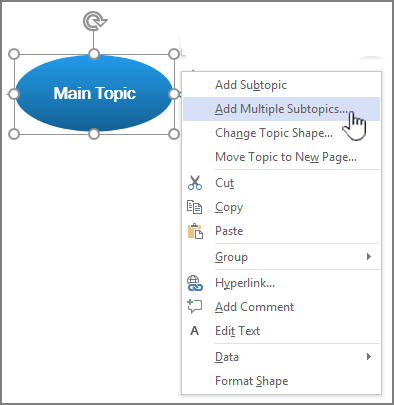
- En el cuadro de diálogo, escriba el texto de cada tema nuevo y pulse Entrar después de cada uno. Cuando termine de agregar todos los temas que quiera, haga clic en Aceptar.
Agregar un tema del mismo nivel
- Haga clic con el botón derecho en el tema al que desea agregar un tema del mismo nivel y haga clic en Agregar tema del mismo nivel.
- Escriba el texto del nuevo tema.
Agregar un tema a la vez
- Haga clic con el botón derecho en el tema al que desea agregar un tema o subtema del mismo nivel y haga clic en Agregar tema del mismo nivel o Agregar subtema.
- Escriba el título del tema.
Organizar temas
Puede mejorar la apariencia del diagrama y maximizar el espacio en la página de dibujo siguiendo estos pasos:
- Haga clic con el botón derecho en un área en blanco de la página y después haga clic en Organizar automáticamente formas.
Recomendación
Puede organizar manualmente los temas seleccionando los temas que desea mover y arrastrándolos a una ubicación diferente en la página. Al mover un tema, sus conectores se reposicionan automáticamente y sus subtemas se mueven con él.
Uso de la ventana Esquema
La ventana Esquema muestra una estructura de árbol del diagrama de lluvia de ideas, que captura las relaciones jerárquicas de los temas y condensa toda la información que se distribuye en varias formas y páginas en una ubicación central. Use la característica cuando quiera organizar sus ideas en una vista lineal sin afectar a la apariencia del diagrama y sin tener que desplazarse entre formas y páginas.
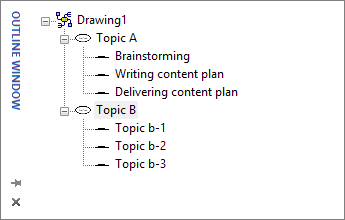
Activar o desactivar la ventana Esquema
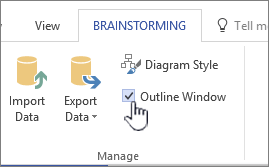
Para activar o desactivar la ventana Esquema, en la pestaña Lluvia de ideas, active o desactive la casilla Ventana esquema.
Crear un diagrama mediante la ventana Esquema
- En la ventana Esquema, haga clic con el botón derecho en "Dibujo1" o en el nombre del archivo de dibujo guardado y, a continuación, haga clic en Agregar tema principal.
- Haga clic con el botón derecho en Tema principal y seleccione Cambiar nombre.
- Escriba el texto que desea que represente la idea principal.
- Para agregar un subtema, haga clic con el botón derecho en el tema principal (o cualquier otro tema) y luego haga clic en Agregar subtema. Cambie el nombre del subtema de la misma manera que cambió el nombre de su tema principal.
Recomendación
Para eliminar temas, haga clic con el botón derecho en un tema y luego haga clic en Eliminar tema. Al eliminar un tema con subtemas, también se eliminan todos los subtemas correspondientes. También puede eliminar un tema si selecciona el tema que desea eliminar y presiona la tecla SUPR .
Agregar más temas al diagrama mediante la ventana Esquema
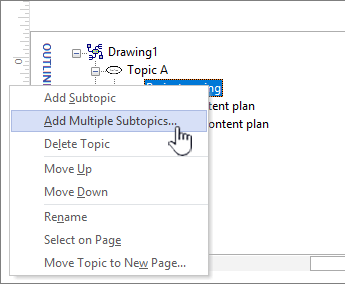
Para agregar más temas en la ventana Esquema, haga clic con el botón derecho en el tema al que desea agregar más temas y luego haga clic en Agregar varios subtemas. En el cuadro de diálogo Agregar varios subtemas , escriba los nombres de los temas y, luego, haga clic en Aceptar.
Cambiar un tema a un subtema
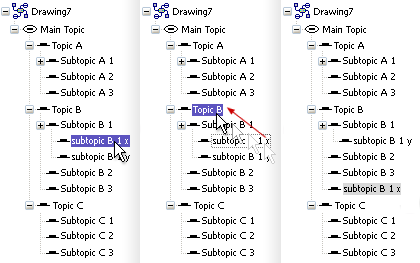
Dado que la ventana Esquema muestra los temas en una vista lineal, puede usarla para controlar la estructura jerárquica de los temas. En la ventana Esquema, puede convertir un tema en otro subtema arrastrando el nombre del tema a un nivel diferente.
Si desea mover un subtema a un nivel superior (o inferior) dentro de la jerarquía, arrastre el nombre del subtema sobre el tema de nivel superior (o tema de nivel inferior). Si el subtema que ha movido tiene subtemas correspondientes, estos también se moverán con él y los cambios se reflejarán en el diagrama.
Nota
Promover o degradar un tema en la jerarquía mediante la ventana Esquema cambia automáticamente la estructura del diagrama.
Mover un tema hacia arriba o hacia abajo dentro de la ventana Esquema
Puede organizar o priorizar temas en la ventana Esquema sin afectar a la estructura del diagrama. Por ejemplo, si desea priorizar temas, puede mover los temas de mayor prioridad a la sección superior de la ventana Esquema : la disposición de las formas en la página permanecerá igual.
- Haga clic con el botón secundario en el tema que desee mover y, después, haga clic en Subir o Bajar.
Este cambio solo se refleja en la ventana Esquema. La posición del tema en el diagrama permanece sin cambios.
Uso de las formas de lluvia de ideas
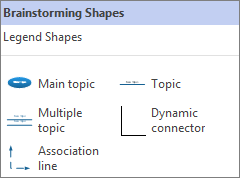
Arrastrar formas desde la galería de símbolos Formas de lluvia de ideas le proporciona un mayor control sobre la posición de sus temas en la página de dibujo y su tipo de conexión.
Nota
Dado que este método no aprovecha las características automatizadas de la plantilla Lluvia de ideas, al usarla, es posible que el comando Organizar automáticamente y la ventana Esquema no siempre le den los resultados esperados.
Crear un diagrama arrastrando formas a la página de dibujo
- Desde la galería de símbolos Formas de lluvia de ideas , arrastre la forma Tema principal a la página de dibujo.
- Escriba el texto que desea que represente el tema principal.
- Para agregar un subtema, arrastre la forma Tema a la página. Con la forma Tema seleccionada, escriba el nombre del tema.
- Puede agregar varios temas y subtemas arrastrando la forma Varios temas a la página. En el cuadro de diálogo, escriba el nombre de los temas y luego haga clic en Aceptar.
Antes de conectar formas: comprender los tipos de conexión
Los temas no se conectan automáticamente cuando se arrastran desde la galería de símbolos de Formas de lluvia de ideas , por lo que es recomendable comprender cómo funcionan los conectores en Visio.
Visio incluye dos métodos para conectar temas en el diagrama: forma a forma y punto a punto. Cada método está diseñado para situaciones específicas y el método que debe utilizar depende de lo fijo que quiera que sea el punto real de las conexiones.
Forma a forma
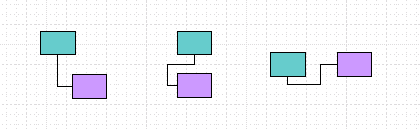
Al mover formas que están conectadas forma a forma, los conectores se cambian de posición para mantener la conexión lo más directa posible. Si desea una conexión forma a forma, arrastre los extremos de la línea de conexión al centro de la forma hasta que aparezca un cuadro rojo alrededor de la forma del tema.

Conexión Ethernet
Cuando una conexión es punto a punto, los extremos del conector se pegan a puntos específicos de cada forma. Si desea una conexión punto a punto, arrastre los extremos de la línea del conector hasta un punto de la forma hasta que aparezca una X roja. Si mueve las formas, el conector permanece enlazado en esos puntos originales.
Identificar el tipo de conexión
Para ver si una conexión es forma a forma o punto a punto, haga clic en el conector para seleccionarlo.

Si los extremos del conector se convierten en cuadrados rojos grandes, la conexión es forma a forma. Si los extremos se convierten en pequeños cuadrados rojos con símbolos (x o +), la conexión es punto a punto.
Cambiar un tipo de conexión a otro
Para cambiar una conexión de forma a forma a punto a punto, arrastre un extremo del conector fuera de la forma y, después, vuelva a arrastrarlo hasta el punto de conexión, marcado con una X azul, donde desea que se conecte a la forma.
Para cambiar una conexión punto a punto a forma a forma, arrastre un extremo de conector sobre la forma del paso del proceso hasta que un cuadro rojo rodee toda la forma.
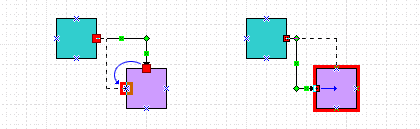
Conectar temas
- Arrastre el conector dinámico desde la galería de símbolos Formas de lluvia de ideas a un área en blanco en la página.
- Arrastre un extremo de la línea de conexión al centro de la primera forma que quiera conectar hasta que la forma del tema quede rodeada por un cuadro rojo.
- Arrastre el otro extremo de la línea de conexión al centro de la segunda forma que quiera conectar hasta que esté rodeada por un cuadro rojo.
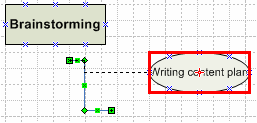
Al soltar el mouse y seleccionar el conector, cada punto de conexión aparece como un cuadrado rojo sólido, lo que indica que las formas están conectadas correctamente.

Mostrar asociaciones entre temas
Puede mostrar una relación especial entre dos temas en el diagrama de lluvia de ideas usando una línea de asociación, que aparece como una línea discontinua entre temas asociados. A diferencia del conector dinámico, que define la estructura principal del diagrama, la línea de asociación conecta temas de diferentes ramas en el mismo nivel (jerárquico).
La línea de asociación es solo una indicación visual y no se incluye en la jerarquía del diagrama. La ventana Esquema no muestra la asociación entre los temas.
Puede conectar temas usando una forma de línea de asociación de la misma manera que usa el conector dinámico. Cuando conecta temas mediante la línea Asociación, se reenruta con los temas cuando los mueve.