
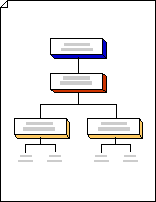
Con la plantilla Diagrama de bloques , puede usar formas de árbol para representar jerarquías, como árboles genealógicos o planes de torneos.
Nota
Antes de seguir estos pasos, asegúrese de que la herramienta Autoconexión está activada. En la pestaña Ver , en el grupo Ayudas visuales, la casilla de verificación Autoconexión debe estar activada.
Seleccione Archivo>Nueva>plantillas>General y después abra Diagrama de bloques.
Desde las galerías de símbolos Bloques y Bloques elevados , arrastre las formas de bloque a la página de dibujo para representar etapas en una estructura de árbol.
Para agregar texto a una forma, selecciónela y escriba el texto.
Indique las relaciones entre los bloques conectando las formas:
Arrastre una forma desde una galería de símbolos a la página de dibujo y colóquela cerca de otra forma.
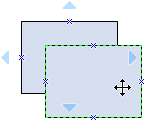
Sin soltar el botón del ratón, mueva el puntero sobre uno de los triángulos azules. Triángulo cambia a azul oscuro.
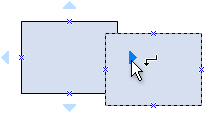
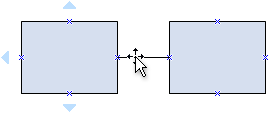
Suelte el botón del ratón. La forma se coloca en la página de dibujo y un conector se agrega y se pega a las dos formas.
Recomendación
Para invertir la dirección de la flecha en un conector, consulte Editar líneas, flechas o puntos de conexión.
Use formas de árbol para representar las fases jerárquicas de un diagrama de árbol:
- Desde Bloques, arrastre una forma de árbol a la página de dibujo. Si desea dos ramas, use una forma de árbol doble . Si desea dos o más ramas, use una forma de árbol múltiple .
- Arrastre la
 en las formas de árbol a los puntos de conexión en las formas de bloque. Los puntos de conexión se vuelven de color rojo cuando están pegados.
 - Arrastre los controladores
 en las formas de árbol para crear más ramas o para cambiar la longitud o la posición de la rama.
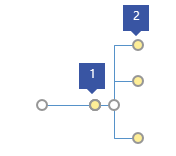
1 Arrastre la manija de control en el tronco hacia la derecha para crear más ramas.
2 Arrastre el controlador al final de una rama horizontal o verticalmente para cambiar su posición.