Si necesita más formas de las que proporciona una plantilla de Visio determinada, tiene un par de opciones, según la versión de Visio que use.
Si usa la versión de suscripción de Visio, se agregan nuevas galerías de símbolos y plantillas de forma periódica y automáticamente a la aplicación.
Buscar formas y galerías de símbolos en Visio Plan 2
Puede buscar formas y galerías de símbolos que sean locales en su dispositivo. También puede encontrar otras galerías de símbolos en línea creadas por terceros o por Microsoft.
1.
En el cuadro de búsqueda de la parte superior del panel Formas , escriba una palabra clave o frase (por ejemplo, "triángulo").
Nota
Si no ve el cuadro de búsqueda, es posible que tenga que activarlo. Seleccione la pestaña Vista y, después, Paneles de tareas Formas>. ¿Sigue sin ver el cuadro de búsqueda? Seleccione el símbolo en la parte superior de la regla en el lado izquierdo de la > pantalla.
- Se muestran los resultados de búsqueda en Local y se clasifican según su título de la galería de símbolos de Visio.
- En En línea (que está disponible cuando está conectado a Internet), verá formas en la web de otras empresas, incluida Microsoft. Para acceder a estas formas, haga lo siguiente:
a. Seleccione la galería de símbolos para obtener una vista previa.
b. Para colocar la galería de símbolos en la carpeta Mis formas , seleccione Descargar.
c. Una vez descargada, seleccione Abrir para mostrar la galería de símbolos en el panel Formas .
- Para restablecer el panel Formas, elimine la cadena de búsqueda en el cuadro de búsqueda para que se muestre el símbolo del sistema, Buscar en formas.
Nota
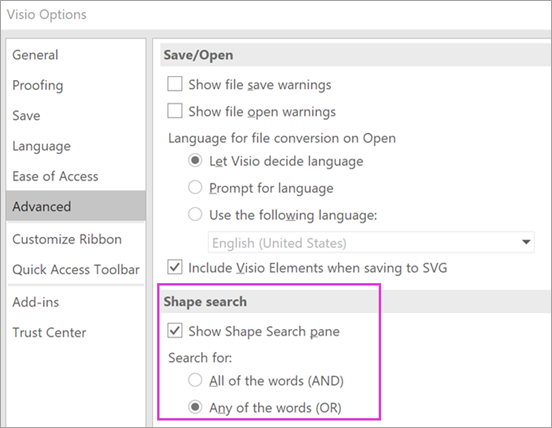
Si no puede ver el cuadro de texto Buscar formas en el panel Formas encima de Más formas, debe activar la opción Mostrar panel de búsqueda de formas en Opciones de archivo >> Búsqueda avanzada > de formas.
La opción predeterminada para la búsqueda es buscar texto que coincida con todas las palabras (Y). Aunque la búsqueda no distingue mayúsculas de minúsculas, coincide con palabras completas. Por ejemplo, "Air Cond" no encontrará la forma "Aire acondicionado" cuando esta es la opción seleccionada.
Sin embargo, si la opción se cambia a Cualquiera de las palabras (O), la forma "Aire acondicionado" coincidirá porque su nombre contiene la palabra "Aire".
Cuando selecciona una de las formas patrón encontradas en los resultados locales y la arrastra a la página, primero se agrega una copia de la forma patrón a la galería de símbolos de documento. Puede arrastrar y colocar esta forma patrón desde allí posteriormente, en lugar de buscarla de nuevo.
Comprobar formas > Más formas Mostrar > galería de símbolos del documento para ver las formas patrón que se usan actualmente en el documento.
La búsqueda también comprueba las palabras clave de las formas. Por ejemplo, la búsqueda de la palabra "azulejo" parece coincidir erróneamente con "piedra cuadrada", sin embargo, un examen de las palabras clave de la forma patrón revela que contiene la palabra "mosaico".
Las ediciones de Microsoft Visio que tienen una suscripción en línea también tienen la capacidad de buscar formas en una serie de galerías de símbolos de terceros hospedadas por Microsoft. Por ejemplo, si se busca la palabra "Tile", se muestra que esta también se encuentra en una galería de símbolos en línea, que luego se puede seleccionar y descargar. Esto descargará toda la galería de símbolos de la carpeta Mis formas en una subcarpeta que lleva el nombre del proveedor de terceros. Estas galerías de símbolos, y todas las formas patrón que contienen, están disponibles inmediatamente para su uso en la sesión actual y en las siguientes. Estas galerías de símbolos han sido examinadas por Microsoft y son seguras de usar.
Buscar otras formas en línea
Si tiene conexión a Internet, puede buscar formas o galerías de símbolos de Visio en el Centro de descarga de Microsoft. Algunas formas que puede descargar incluyen:
Las empresas e individuos que no pertenecen a Microsoft también crean formas de Visio. Si busca formas muy específicas o inusuales, puede probar a buscar proveedores que no pertenecen a Microsoft, como los siguientes:
-
Fabricantes de equipos Si busca formas que representen equipos específicos, a menudo puede encontrarlas en el sitio web del fabricante del equipo.
-
Profesionales más valiosos (MVP)Los MVP de Visio son expertos en Visio que responden libremente a preguntas y ofrecen soluciones, sugerencias y sugerencias, la mayoría de las veces en los grupos de discusión de Visio. A menudo puede encontrar galerías de símbolos de formas en sus sitios web.
-
Otros sitios externos Algunos sitios en la web (como NetZoom, Visio Stencils y Visio Cafe) administrados por usuarios y empresas independientes de Visio ofrecen formas y otras descargas.
Para obtener más información, vea Importar galerías de símbolos descargadas y Crear, guardar y compartir galerías de símbolos personalizadas.
Corrección de la búsqueda de formas en la aplicación de escritorio de Visio en Windows 11
Actualmente (principios de 2022) la búsqueda de formas no funciona correctamente en Windows 11. A continuación se muestra una corrección que puede aplicar a su equipo para reparar este problema.
- Abre la aplicación Servicios. En la lista alfabética de servicios, busque Windows Search.
- En la ventana Propiedades , en la pestaña General , cambie el tipo de inicio a Manual. Seleccione Aceptar.
- En la lista alfabética, haga clic con el botón derecho en Windows Search y seleccione Detener.
- Abra el editor del Registro (regedit.exe).
- En la vista de árbol de la izquierda, vaya a: HKEY_LOCAL_MACHINE\SOFTWARE\Microsoft\Windows Search\PluginResourceData
- Agregue una nueva clave DWORD (32 bits) denominada: ShutoffThreshold
- Haga doble clic en el elemento ShutoffThreshold para editarlo. Establezca Datos de valor en y, a
ffffffffcontinuación, seleccione Aceptar.
- En la vista de árbol de la izquierda, vaya a: HKEY_LOCAL_MACHINE\SOFTWARE\Microsoft\Windows Search\PluginResourceData\{FAEA5B46-761B-400E-B53E-E805A97A543E}
- Haga doble clic en el elemento PenaltyBox para editarlo. Establezca Datos de valor en y, a
0continuación, seleccione Aceptar.
- Cierre el Editor del Registro.
- Volver a la aplicación Servicios. En la lista alfabética de servicios, busque Windows Search. Vuelva a cambiar el tipo de inicio a Automático. Después, haga clic con el botón derecho en Windows Search y seleccione Iniciar.
- En la barra de tareas, selecciona
 , a continuación, escribe
 Indexing Options en el cuadro de búsqueda. En Mejor coincidencia, seleccione el panel de control Opciones de indexación.
- En el cuadro de diálogo Opciones de indexación, haga clic en Avanzadas. Luego, en Solución de problemas, seleccione Recompilar.
Una vez completada la indexación, la búsqueda de formas debería volver a funcionar correctamente.
Consulte también
Ediciones Standard frente a Professional de Visio
Buscar formas y galerías de símbolos
Puede buscar formas y galerías de símbolos que sean locales en su dispositivo. También puede buscar galerías de símbolos que están en línea, creadas por terceros o por Microsoft.
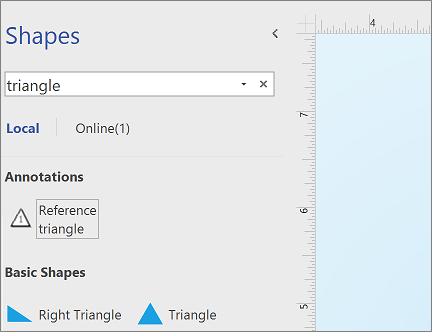
En el cuadro de búsqueda en la parte superior del panel Formas, escriba una palabra clave o frase (por ejemplo, "triángulo").
Nota
Si no ve el cuadro de búsqueda, es posible que tenga que activarlo. Seleccione la pestaña Vista y, después, Paneles de tareas Formas>. ¿Sigue sin ver el cuadro de búsqueda? Seleccione el símbolo en la parte superior de la regla en el lado izquierdo de la > pantalla.
- Se muestran los resultados de búsqueda en Local y se clasifican según su título de la galería de símbolos de Visio.
- Si se encuentra disponible, seleccione Online para ver las formas en la web por otras compañías, incluido Microsoft. Para acceder a estas formas, haga lo siguiente:
a. Seleccione la galería de símbolos para obtener una vista previa.
b. Para colocar la galería de símbolos en la carpeta Mis formas , seleccione Descargar.
c. Una vez descargada, seleccione Abrir para mostrar la galería de símbolos en el panel Formas .
Para restablecer el panel Formas, elimine la cadena de búsqueda en el cuadro de búsqueda para que se muestre el símbolo del sistema, Buscar en formas.
La opción predeterminada para la búsqueda es buscar texto que coincida con todas las palabras (Y). Aunque la búsqueda no distingue mayúsculas de minúsculas, coincide con palabras completas. Por ejemplo, "Air Cond" no encontrará la forma "Aire acondicionado" cuando esta es la opción seleccionada.
Sin embargo, si la opción se cambia a Cualquiera de las palabras (O), la forma "Aire acondicionado" coincidirá porque su nombre contiene la palabra "Aire".
Cuando selecciona una de las formas patrón encontradas en los resultados locales y la arrastra a la página, primero se agrega una copia de la forma patrón a la galería de símbolos de documento. Puede arrastrar y colocar esta forma patrón desde allí posteriormente, en lugar de buscarla de nuevo.
Comprobar formas > Más formas Mostrar > galería de símbolos del documento para ver las formas patrón que se usan actualmente en el documento.
La búsqueda también comprueba las palabras clave de las formas. Por ejemplo, la búsqueda de la palabra "azulejo" parece coincidir erróneamente con "piedra cuadrada", sin embargo, un examen de las palabras clave de la forma patrón revela que contiene la palabra "mosaico".
Buscar formas en la Web
Si tiene conexión a Internet, puede buscar formas en Internet.
Puede encontrar formas buscando formas en el Centro de descarga de Microsoft para formas de Visio.
Las empresas e individuos que no pertenecen a Microsoft también crean formas de Visio. Si busca formas muy específicas o inusuales, puede probar a buscar proveedores que no pertenecen a Microsoft, como los siguientes:
-
Fabricantes de equipos Si busca formas que representen equipos específicos, a menudo puede encontrarlas en el sitio web del fabricante del equipo.
-
Profesionales más valiosos (MVP)Los MVP de Visio son expertos en Visio que responden libremente a preguntas y ofrecen soluciones, sugerencias y sugerencias, la mayoría de las veces en los grupos de discusión de Visio. A menudo puede encontrar galerías de símbolos de formas en sus sitios web.
-
Otros sitios externos Algunos sitios en la web (como NetZoom, Visio Stencils y Visio Cafe) administrados por usuarios y empresas independientes de Visio ofrecen formas y otras descargas.
Para obtener más información, vea Importar galerías de símbolos descargadas y Crear, guardar y compartir galerías de símbolos personalizadas.
Corrección de la búsqueda de formas en la aplicación de escritorio de Visio en Windows 11
Actualmente (principios de 2022) la búsqueda de formas no funciona correctamente en Windows 11. A continuación se muestra una corrección que puede aplicar a su equipo para reparar este problema.
- Abre la aplicación Servicios. En la lista alfabética de servicios, busque Windows Search.
- En la ventana Propiedades , en la pestaña General , cambie el tipo de inicio a Manual. Seleccione Aceptar.
- En la lista alfabética, haga clic con el botón derecho en Windows Search y seleccione Detener.
- Abra el editor del Registro (regedit.exe).
- En la vista de árbol de la izquierda, vaya a: HKEY_LOCAL_MACHINE\SOFTWARE\Microsoft\Windows Search\PluginResourceData
- Agregue una nueva clave DWORD (32 bits) denominada: ShutoffThreshold
- Haga doble clic en el elemento ShutoffThreshold para editarlo. Establezca Datos de valor en y, a
ffffffffcontinuación, seleccione Aceptar.
- En la vista de árbol de la izquierda, vaya a: HKEY_LOCAL_MACHINE\SOFTWARE\Microsoft\Windows Search\PluginResourceData\{FAEA5B46-761B-400E-B53E-E805A97A543E}
- Haga doble clic en el elemento PenaltyBox para editarlo. Establezca Datos de valor en y, a
0continuación, seleccione Aceptar.
- Cierre el Editor del Registro.
- Volver a la aplicación Servicios. En la lista alfabética de servicios, busque Windows Search. Vuelva a cambiar el tipo de inicio a Automático. Después, haga clic con el botón derecho en Windows Search y seleccione Iniciar.
- En la barra de tareas, selecciona , a continuación, escribe
Indexing Options en el cuadro de búsqueda. En Mejor coincidencia, seleccione el panel de control Opciones de indexación.
- En el cuadro de diálogo Opciones de indexación, haga clic en Avanzadas. Luego, en Solución de problemas, seleccione Recompilar.
Una vez completada la indexación, la búsqueda de formas debería volver a funcionar correctamente.
Consulte también
Ediciones Standard frente a Professional de Visio
Hay muchos diagramas y formas en Visio para la Web. Para encontrar un diagrama o forma determinado, puede buscarlos. Escriba una palabra o frase para buscar nombres de diagramas, formas o nombres, texto y datos de formas asociados a un diagrama.
Buscar diagramas en la página de aterrizaje de Visio para la web
Abra la página de aterrizaje de Visio mediante el iniciador de aplicaciones  .
.
En el cuadro Buscar en la parte superior de la página, escriba una palabra clave o frase.

Visio para la Web sugiere automáticamente resultados mientras escribe. Los resultados aparecen en la vista Galería.
Seleccione un diagrama para abrirlo.
Para volver a la vista Galería, seleccione < Resultados de búsqueda.
Buscar formas al editar un diagrama
También puede buscar formas específicas que desea agregar al diagrama. Por ejemplo, si desea buscar formas específicas que no están en la galería de símbolos, como cuadros de título, flechas, matemáticas, gráficos, cuadros, estrellas y símbolos.
Abra el diagrama para editarlo.
En el cuadro Buscar en la parte superior de la paleta Formas, escriba una palabra clave o frase.
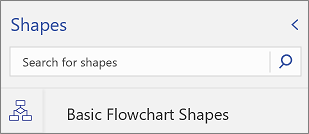
Visio para la Web sugiere automáticamente resultados mientras escribe. Los resultados aparecen en la paleta Formas.
Para abrir la forma que quiere, selecciónela.
Para volver a la visualización de conjuntos de formas, seleccione un icono en la región Pestañas de formas.
Buscar formas al ver un diagrama
También puede buscar formas que están en el diagrama.
- Abra el diagrama para verlo.
- Seleccione Mostrar más comandos (...) y, a continuación, seleccione Buscar (Ctrl+F).
- Escriba una palabra o frase. Los resultados aparecen en el panel Buscar.
- Para buscar la forma que quiere, selecciónela.
- Para cerrar el panel Buscar, seleccione Cerrar (X).
Consulte también
Ayuda de Visio para la web
Ver, crear y editar un diagrama en Visio para la web