
En Visio, puede usar el mouse para girar una página en cualquier ángulo que desee. Esta opción de rotación es solo para fines de visualización. Con el fin de imprimir, no cambia la orientación de la página. ( Consulte Cambiar la orientación de página para obtener esa información).
(Esta característica no está disponible en Visio 2016 o Visio para la Web).
Activar la característica de rotación de páginas
- Seleccione Archivo>Opciones>Avanzadas.
- En Opciones de edición, seleccione Mostrar controladores de rotación de página en Ctrl+pasar el ratón.
- Seleccione Aceptar.
Girar una página
- Mantenga presionada la tecla Ctrl.
- Apunta el mouse al borde de la página, aproximadamente a un cuarto o media pulgada de la esquina.
El puntero del mouse se convertirá en un controlador de giro:
(Si el puntero del mouse se convierte en un controlador de cambio de tamaño en lugar de un controlador de giro, aléjelo ligeramente de la esquina hasta que se convierta en el controlador de giro). - Mantenga presionado el botón del ratón y arrastre en forma circular en la dirección que desea girar la página.
- Cuando la página esté colocada correctamente, suelte el botón del ratón.
Otras ayudas para la rotación de páginas
Visio tiene otras dos opciones de rotación de página que puede usar: Vista como horizontal y Vista como vertical.
De forma predeterminada, estas opciones no están visibles en la cinta de opciones, pero puede agregarlas personalizando la cinta de opciones.
Agregar las opciones de "Ver como" a la cinta de opciones
- SeleccioneOpciones>de archivo>Personalizar cinta de opciones.
- En Elegir comandos de, seleccione Comandos que no están en la cinta de opciones.
- En Personalizar la cinta de opciones en el lado derecho, seleccione a qué pestaña desea agregar las opciones.
- En Elegir comandos de, seleccione cada opción Ver como... por turno y, a continuación, use el botón Agregar para agregar la opción a la pestaña seleccionada en el paso 3.
Girar una página con "Ver como horizontal" o "Ver como vertical"
Supongamos que tiene una página con una línea diagonal:
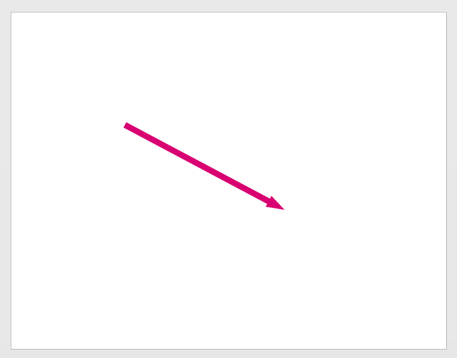
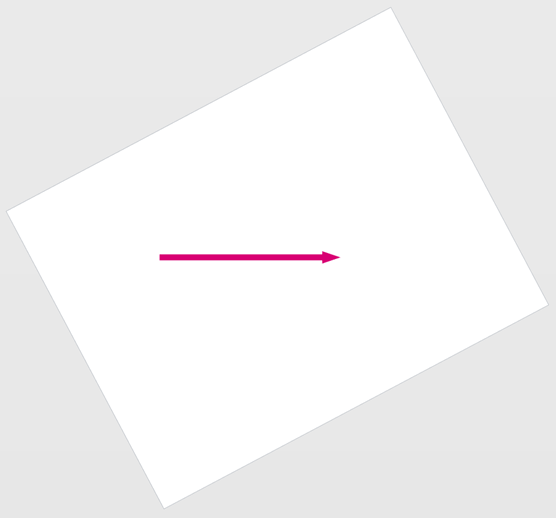
Ver como horizontal o Ver como vertical pueden girar la página con un solo clic para que la línea quede perfectamente horizontal o vertical:
- Realice los pasos anteriores para agregar las opciones "Ver como" a la cinta de opciones.
- Asegúrese de que la característica de rotación de páginas esté activada. (Consulte el primer procedimiento de este artículo).
- En la página, seleccione la forma que quiera ver en posición horizontal o vertical.
- Seleccione Vista como horizontal o Vista como vertical.
La página se gira para que la forma que seleccionó en el paso 3 se alinee horizontal o verticalmente.