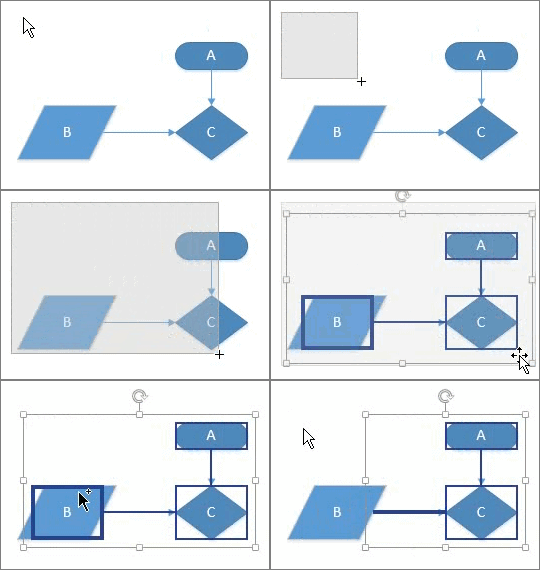
Para realizar cambios en una forma, normalmente debe seleccionarla primero y, para algunos tipos de cambios, debe seleccionar varias formas simultáneamente. En este tema se describen varios métodos para seleccionar formas en tareas rápidas.
Nota
Si no puede seleccionar, mover, cambiar el tamaño o girar una forma en el diagrama, puede que sea parte de una capa bloqueada.
Para desbloquear una capa
- En la pestaña Inicio, en el grupo Edición, haga clic en Capas y luego, en Propiedades de las capas.
- En Propiedades de capa, en la columna Bloquear, desactive la casilla asociada con el tipo de forma que quiera seleccionar.
Tareas rápidas
| Tarea | Acción |
|---|---|
| Seleccionar una única forma |
|
| Seleccionar varias formas. | Use la selección de área haciendo clic y arrastrando en la página. Se seleccionan formas que están completamente dentro del área rectangular definida por el lugar en el que hace clic y arrastra el puntero del mouse. 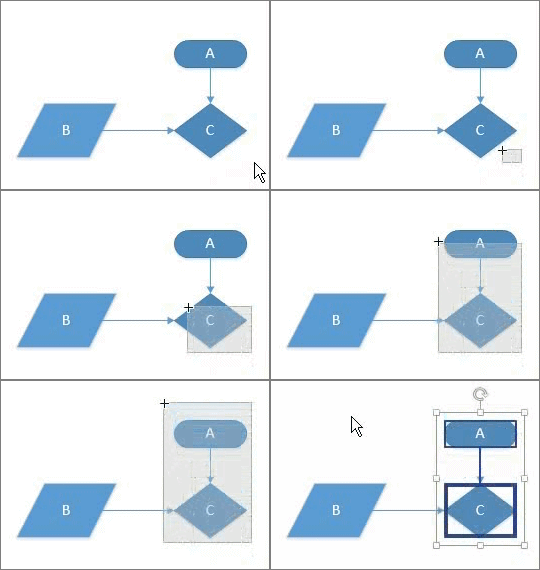
|
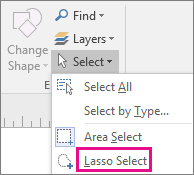
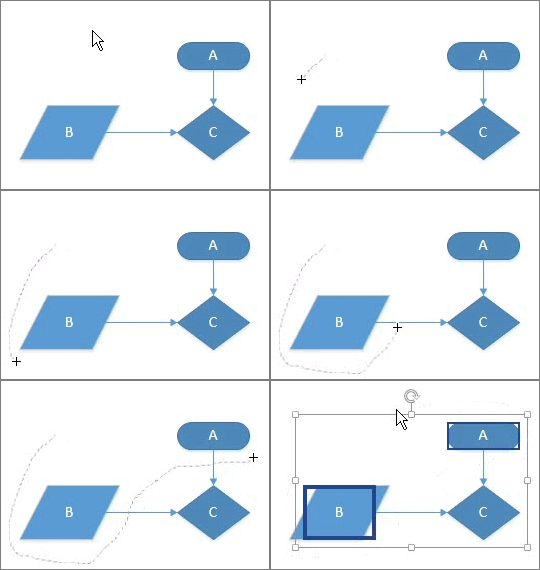
| Seleccionar varias formas con Selección de lazo |
|
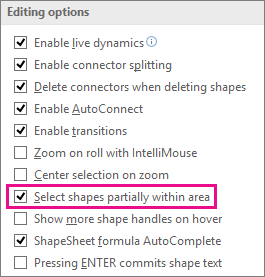
| Seleccionar formas que están parcialmente dentro de un área de selección | De forma predeterminada para las herramientas Selección de área y Selección de lazo , cada forma debe estar completamente dentro del área de selección especificada por las herramientas que se van a seleccionar. Si desea más flexibilidad, también puede incluir formas que están parcialmente dentro del área. Para configurar Visio para seleccionar formas que están parcialmente dentro del área de selección
|
| Seleccionar varias formas en una página usando métodos abreviados de teclado | Mantenga presionada la tecla Mayús o Ctrl mientras hace clic en formas para seleccionar varias formas de una en una. También puede usar estas teclas para agregar otra forma a una selección actual. Por ejemplo, si desea agregar una forma a una selección que ha creado mediante la herramienta Selección de área , puede mantener presionada la tecla Ctrl y, después, hacer clic en la forma 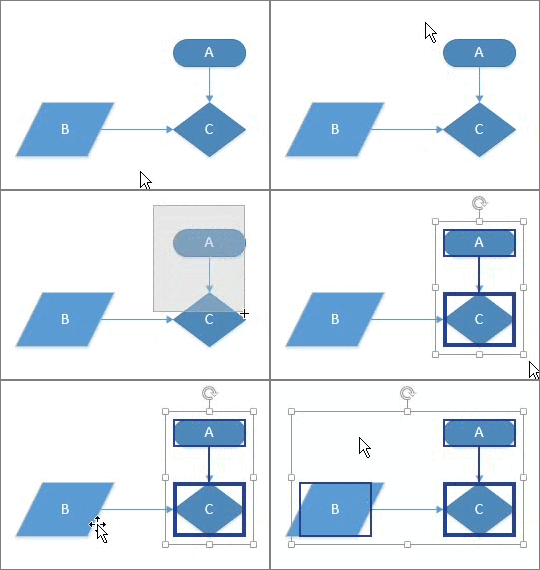
|
| Seleccionar todas las formas de la página de dibujo | En la pestaña Inicio , en el grupo Edición , haga clic en Seleccionar y, a continuación, haga clic en Seleccionar todo. 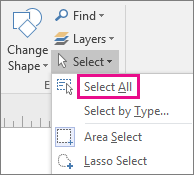
|
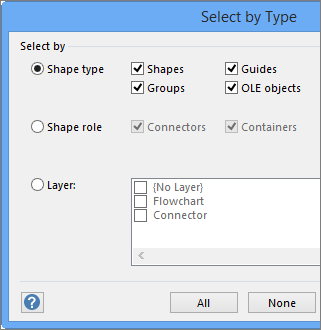
| Seleccionar todo un tipo concreto de objeto |
|
| Anular la selección de una o varias formas |
Para anular la selección de todas las formas
|