Las líneas de la cuadrícula entrecruzan cada página de dibujo como las líneas del papel cuadriculado tradicional. La cuadrícula le ayuda a colocar formas en la página de dibujo. Tiene la opción de activar "ajustar a la cuadrícula" para que, cuando mueva o cree formas, se alineen automáticamente con las líneas de la cuadrícula.
Mostrar u ocultar la cuadrícula
En la pestaña Vista , en el grupo Mostrar , active o desactive la casilla Cuadrícula .
Recomendación
La cuadrícula no se suele imprimir, pero puede especificar que desea que se imprima: haga clic con el botón derecho en la pestaña Página, haga clic en Configurar página y, en la pestaña Configurar impresión , seleccione la casilla de verificación Líneas de cuadrícula .
Cambiar el tamaño y el espaciado de la cuadrícula
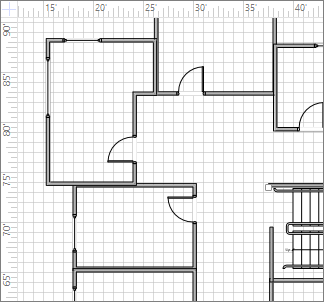
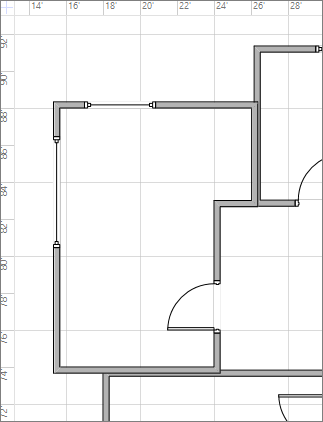
La mayoría de las plantillas de Microsoft Visio usan una cuadrícula variable de forma predeterminada. Las líneas de cuadrícula variables cambian a medida que se acerca o aleja el dibujo y son útiles cuando se desea alinear formas con precisión.
Por ejemplo, estas líneas de cuadrícula se establecen en Normal y, cuando se alejan, aparecen a 5 pies de distancia.

Sin embargo, cuando se amplía la vista, aparecen a 1 pie de distancia.

Para algunos dibujos, puede ayudarle tener una cuadrícula fija, lo que significa que la cuadrícula muestra el mismo espaciado independientemente del aumento. Por ejemplo, con una cuadrícula fija y un espaciado mínimo de 1 pie, las líneas de cuadrícula muestran cuadrados de 1 pie, independientemente de cuánto se acerque o aleje la vista de dibujo.
- En la pestaña Ver, haga clic en el selector de cuadro de diálogo Mostrar .

- En el cuadro Regla & Cuadrícula , en Cuadrícula, en las listas Espaciado de cuadrícula , haga clic en Fijo. Escriba la distancia de espaciado que desee en los cuadros de Espaciado mínimo : la cuadrícula fija no funcionará sin un número especificado para el Espaciado mínimo.
Para una cuadrícula variable, en Espaciado de cuadrícula, en las listas Horizontal y Vertical , haga clic en Fino, Normal o Grueso.
Fino es el espaciado de cuadrícula más pequeño.

El grueso es el más grande.
Cambiar el origen de la cuadrícula
El origen de la cuadrícula se establece en la misma posición que el punto cero de la regla. Si mueve el punto cero de la regla, el origen de la cuadrícula también se mueve. Sin embargo, puede establecer el origen de la cuadrícula independientemente del punto cero de la regla.
- En la pestaña Vista , en el grupo Mostrar , haga clic en el selector de cuadro de diálogo Regla & Cuadrícula .
- En Origen de la cuadrícula, escriba coordenadas x (horizontal) e y (vertical) para el punto desde el que desea que se origine la cuadrícula y, a continuación, haga clic en Aceptar.
Facilitar la visualización del color de la cuadrícula
Aunque no es posible cambiar el color de las líneas de cuadrícula en Visio, puede hacer que sean más fáciles de ver activando el modo de contraste alto en Windows.