
Propina: ¿El vídeo no está en su idioma? Pruebe a seleccionar Subtítulos .
.
Pruébelo
Diseñe un organigrama elaborado y profesional que ilustre las relaciones entre sus empleados, los miembros de equipo y los departamentos.
Empezar con el Asistente para organigramas
Seleccione Archivo>nuevo.
Seleccionela opción Crearorganigrama>.
Seleccione Información que escribo mediante el asistente y Siguiente.
Seleccione el tipo de archivo en el que quiere introducir sus datos, escriba una ruta de acceso y un nombre y, después, seleccione Siguiente.
Recomendación
Si selecciona Excel, se abre una hoja de cálculo de Excel con texto de ejemplo. En cambio, si selecciona Texto delimitado, se abre una página del Bloc de notas con información de ejemplo.
Reemplace el texto de ejemplo con su información.
Cierre Excel o el Bloc de notas, complete los pasos del asistente en Visio y seleccione Finalizar.
Cambiar el aspecto de un organigrama
- Para cambiar el estilo de forma, seleccione Organigrama>más y seleccione un estilo de forma.
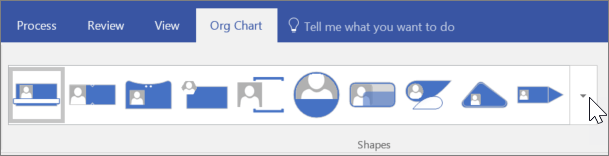
- Para cambiar el diseño del organigrama, seleccioneDiseño deorganigrama> y seleccione un diseño.
- Para reorganizar el gráfico para que se ajuste a la página, seleccione Organigrama>que mejor se ajusta a la página.
- Para aumentar el espaciado entre formas, seleccione Organigrama>Aumentar el espaciado.
Agregar una imagen a una forma
- Seleccione la forma.
- Seleccione Organigrama>Insertar>imagen.
- Seleccione el archivo de imagen.
Agregar una persona nueva
- Seleccione la forma que describa el puesto de trabajo de la persona.
- Arrastre la forma hasta la página de dibujo y colóquela encima de la forma a la que quiera conectarla.
- Seleccione el cuadro de texto Nombre y escriba el nombre de la persona nueva.
- Seleccione el cuadro de texto Puesto y escriba el cargo de la persona nueva.
Nota
Agregue la persona al archivo de Excel o Bloc de notas que creó en el Asistente para organigramas con el fin de mantenerlo actualizado y siempre disponible para usarlo cuando cree otros organigramas de su equipo.
Agregar un puesto y un marco para el equipo
- Seleccione la forma Marco para equipo.
- Arrástrela hasta la página de dibujo.
- Use los controladores de tamaño para que el Marco para equipo englobe las formas que representan los miembros del equipo.
- Para agregar un título de equipo, seleccioneTextoparticular>, escriba el nombre del equipo y seleccione Herramienta Puntero para finalizar.
- Para cambiar el color de línea del marco, seleccioneLíneainicial> y seleccione un color, un grosor de línea y un estilo de guión.
¿Necesita más información?
Elaborar un organigrama en Visio
Crear automáticamente un organigrama a partir de datos de empleados