

Nota
El soporte técnico para Windows 10 finalizó el 14 de octubre de 2025
- Después del 14 de octubre de 2025, Microsoft ya no proporcionará actualizaciones de software gratuitas desde Windows Update, asistencia técnica ni correcciones de seguridad para Windows 10. El PC seguirá funcionando, pero recomendamos que se cambie a Windows 11.
- Más información
La aplicación Comprobación de estado del PC te ofrece información actualizada sobre el estado de tu dispositivo Windows. Esto te permitirá tomar medidas que mejoren el rendimiento de tu dispositivo y solucionen problemas que lo puedan reducir. Se actualiza periódicamente en función de los comentarios de los clientes para ayudarlo a sacar el máximo partido de su PC Windows.
Cómo abrir la aplicación Comprobación de estado del PC en Windows
En Windows, usa Buscar en la barra de tareas para buscar Comprobación de estado del PC y luego selecciónala en la lista de resultados.
Si hay una actualización de comprobación de estado del equipo disponible, puedes instalarla rápidamente para la versión más reciente.
Si no tienes instalada la Comprobación de estado del PC, puedes instalarla yendo a https://aka.ms/GetPCHealthCheckApp y siguiendo las indicaciones para descargar e instalar la aplicación.
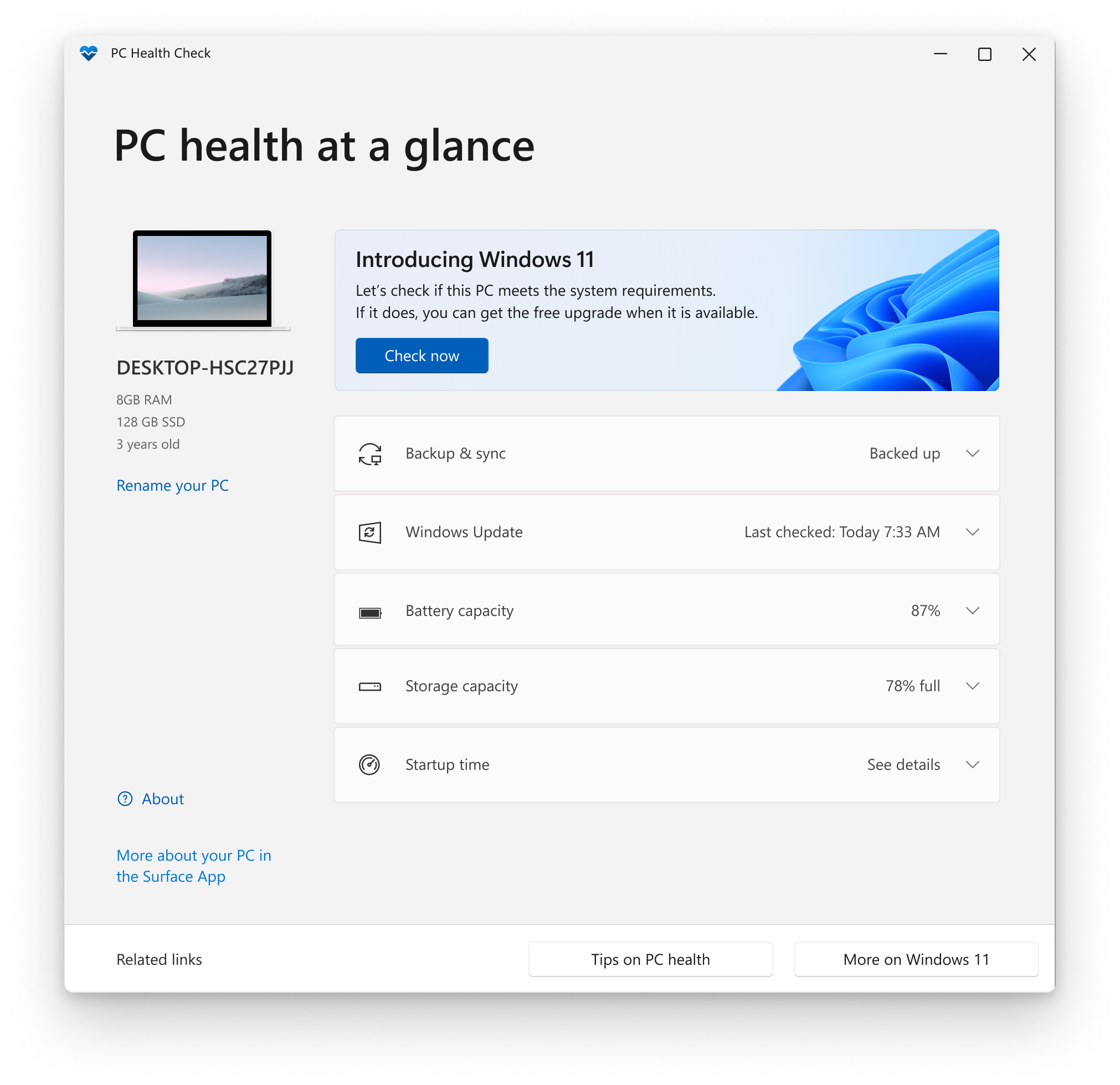
Estas son algunas de las cosas que puedes hacer en la aplicación Comprobación de estado del PC en Windows:
Comprobar la elegibilidad de Windows 11
Si estás ejecutando actualmente Windows 10, Comprobación de estado del PC proporciona una comprobación completa de idoneidad para tu dispositivo, para asegurarte de que cumple los requisitos mínimos del sistema Windows 11. Tendrás información sobre por qué tu dispositivo es apto o no, y sobre qué puedes hacer si el dispositivo no cumple los requisitos.
Selecciona Comprobar ahora para ver si el dispositivo puede ejecutarse en Windows 11.
Nota
Si se ha identificado un problema de compatibilidad en el dispositivo que interrumpiría tu experiencia con Windows 11, retrasaremos temporalmente la actualización hasta que se resuelva el problema. Las retenciones de protección de compatibilidad ayudan a garantizar que tengas la mejor experiencia posible al actualizar y que tu productividad no se vea afectada si las aplicaciones críticas o los controladores aún no son compatibles.
Copia de seguridad y sincronización de la configuración de Windows mediante la Comprobación de estado del PC
Inicia sesión con tu cuenta de Microsoft o crea una nueva para sincronizar tus preferencias en todos los dispositivos, como contraseñas, opciones del explorador Microsoft Edge como favoritos, listas de lectura, temas y mucho más.
También puedes realizar una copia de seguridad de tus fotos y archivos en OneDrive. Entonces, estarán protegidos y accesibles en todos tus dispositivos.
Comprobar Windows Update estado en la aplicación Comprobación de estado del PC
Las actualizaciones periódicas de Windows ayudan a que el dispositivo funcione sin problemas y de forma segura. Si el dispositivo no está actualizado o necesita atención, Comprobación de estado del PC te lo hará saber.
Selecciona Abrir Windows Update para ir directamente a Windows Update en Configuración.
Ver el informe de capacidad de la batería en la aplicación Comprobación de estado del PC
Use esta sección de Comprobación de estado del PC para obtener información sobre el rendimiento de las baterías en comparación con su capacidad original para dispositivos con una o dos baterías. La capacidad de la batería estará disponible para dispositivos de más de 3 años.
Selecciona Ver sugerencias para ahorrar batería donde encontrarás los pasos que puedes seguir para mejorar la batería.
Comprobar la capacidad de almacenamiento con la aplicación Comprobación de estado del PC
Consulta cuánto espacio de almacenamiento se usa para la unidad principal del dispositivo, que contiene tus archivos, aplicaciones y Windows. Verás el porcentaje de uso de tu unidad.
Expande esta sección de la aplicación para obtener información sobre cuánto espacio libre te queda. Selecciona Administrar la configuración de almacenamiento para activar Storage Sense u obtener otras recomendaciones de limpieza.
Revisar el tiempo de inicio del sistema en la aplicación Comprobación de estado del PC
Obtén información sobre el tiempo de inicio de tu dispositivo, junto con otra información sobre qué afecta a esta duración. Selecciona Administrar los programas de inicio para revisar y cambiar las aplicaciones de inicio.
Ver las especificaciones del dispositivo
Puedes encontrar más información sobre el dispositivo debajo de la imagen, incluida su antigüedad y las cantidades de almacenamiento. Selecciona Cambiar el nombre del PC para dar a tu dispositivo un nombre diferente.
PC Manager

|
La aplicación Administrador del PC también puede ser útil en este escenario. Para obtener más información, consulta Microsoft Administrador de PC. Nota: Microsoft Administrador de PC no está disponible en todas las configuraciones regionales. |
|---|