Si el Explorador de archivos no se abre ni se inicia en Windows, se dificultan las tareas cotidianas, como buscar archivos, abrir carpetas o administrar el almacenamiento. En este artículo se describen sencillos pasos para la solución de problemas, como buscar actualizaciones, reiniciar el dispositivo y restablecer Windows, para restaurar el Explorador de archivos y conseguir que vuelva a funcionar.
Para abrir el Explorador de archivos en Windows, selecciona Explorador de archivos en la barra de tareas o presiona la tecla + del logotipo de
  WindowsE en el teclado.
Estas son algunas cosas que puedes probar si no se abre el Explorador de archivos.
Buscar actualizaciones
Selecciona Inicio>Configuración >:Windows Update
 . Luego selecciona Buscar actualizaciones. Instala las actualizaciones disponibles y reinicia el dispositivo si es necesario.
Reiniciar el dispositivo
Incluso si no ves las actualizaciones que requieren reiniciar, al hacerlo se garantiza que se instalan las actualizaciones pendientes.
Restablecer el equipo
Si has intentado los pasos anteriores y el Explorador de archivos sigue sin iniciarse ni abrirse, restablecer el equipo puede ser de ayuda. Para obtener más información, consulta Opciones de recuperación en Windows.
Para abrir el Explorador de archivos en Windows 10, seleccione su icono en la barra de tareas, presione la tecla
+ del logotipo de WindowsE en su teclado o seleccione Iniciar>documentos (directamente debajo de su icono de usuario).
Estas son algunas cosas que puedes probar si no se abre el Explorador de archivos.
Buscar actualizaciones
Selecciona Inicio>, Configuración>,Actualización & Seguridad >Windows Update . Luego selecciona Buscar actualizaciones. Instala las actualizaciones disponibles y reinicia el dispositivo si es necesario.
Reiniciar el dispositivo
Incluso si no ves las actualizaciones que requieren reiniciar, al hacerlo se garantiza que se instalan las actualizaciones pendientes.
Optimiza la Configuración avanzada del sistema, incluida la configuración de la memoria virtual.
- En la barra de tareas, escriba panel de control en el cuadro de búsqueda. Seleccione Panel de control en los resultados.
- Seleccione Sistema ysistema>de seguridad> Configuración del sistema avanzado.
- En la pestaña Avanzado , en Rendimiento, seleccione Configuración>avanzada.
- Asegúrese de que Ajustar para obtener el mejor rendimiento de está establecido en Programas.
- En Memoria virtual, seleccione Cambiar y asegúrese de que está seleccionada la opción Administrar automáticamente el tamaño de los archivos de paginación para todas las unidades .
- Seleccione Aceptar y, después, Aplicar.
- Reinicie el equipo.
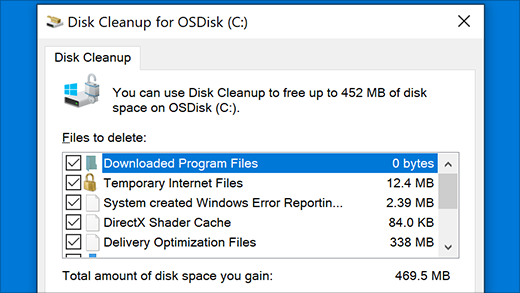
Ejecutar el Liberador de espacio en disco para liberar recursos del dispositivo.
En la barra de tareas, escribe liberador de espacio en disco en el cuadro de búsqueda. Selecciona Liberador de espacio en disco en los resultados.
Selecciona una unidad y selecciona Aceptar.
Activa la casilla para cada tipo de archivo. (Asegúrate de que no hay nada importante en la Papelera de reciclaje antes de vaciarla.)
Seleccione Aceptar.
Ejecutar el solucionador de problemas de mantenimiento del sistema
- En la barra de tareas, escriba panel de control en el cuadro de búsqueda. Seleccione Panel de control en los resultados.
- En Ver por, elija Iconos grandes o Iconos pequeños.
- Seleccione Solución de problemas>Ver todo>el mantenimiento del sistema.
- En el solucionador de problemas de mantenimiento del sistema, seleccione Siguiente>Intente solucionar problemas como administrador y revise los resultados.
Comprobar si faltan los archivos de sistema o están dañados
Consulta Uso del Comprobador de archivos del sistema en Windows para obtener más información.
Ejecutar reparación automática
Reparación automática es una herramienta que intenta corregir daños en el registro. Para ejecutarlo:
- Seleccione Inicio>, Configuración>,Actualización & Seguridad.
- Seleccione Recuperación
 y, en Inicio avanzado, seleccione Reiniciar ahora. Es posible que tengas que seleccionar Inicio avanzado de Windows 10. o eso puede suceder automáticamente.
- En la pantalla Elegir una opción, seleccione Solucionar> problemasde reparación de inicio de opciones> avanzadas.
- Elige una cuenta e introduce tu contraseña.
Ahora comienza la reparación automática. El equipo puede reiniciarse durante este proceso.
Si el Explorador de archivos no funciona de manera más confiable tras intentar estos pasos, envía comentarios a través del Centro de opiniones para que Microsoft pueda investigar posibles problemas.

